只要一步!PS拉伸照片背景,人物不变形!不抠图

 时间:2026-02-14 05:05:09

1、Adobe Photoshop CS5

只要一步!PS拉伸照片背景,人物不变形!不抠图

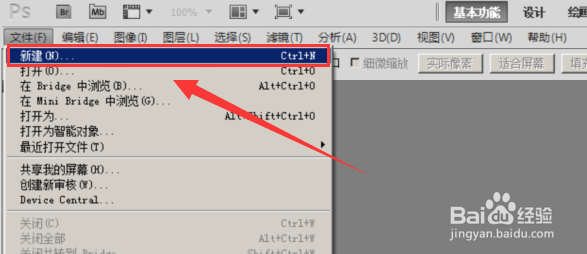
2、打开PS中的主菜单的【文件】选项,点列表中【新建】选项。

只要一步!PS拉伸照片背景,人物不变形!不抠图

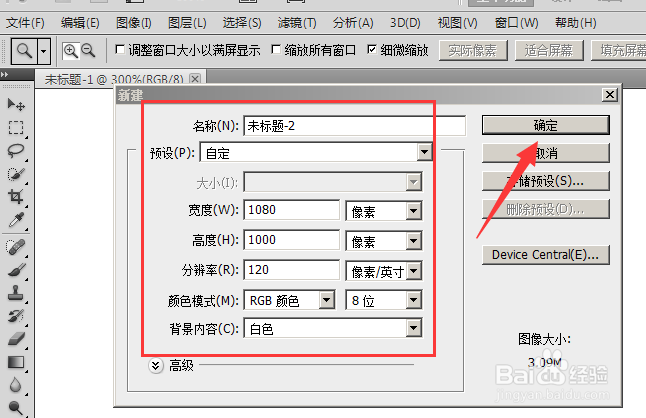
3、弹出新建窗口,并设置其属性,然后点【确定】按钮。

只要一步!PS拉伸照片背景,人物不变形!不抠图

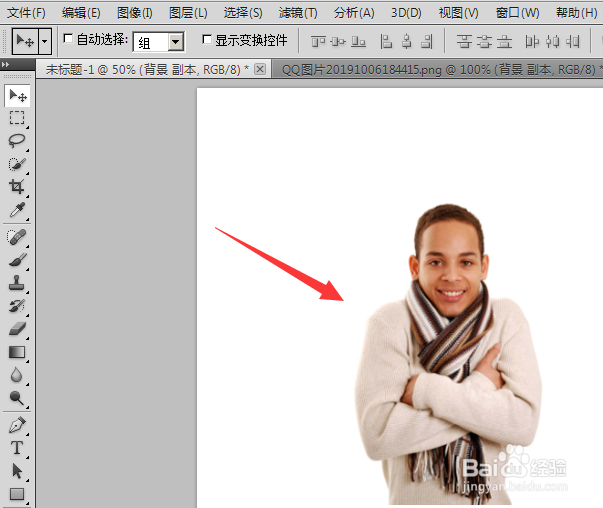
4、在文件中打开人物图片素材。

只要一步!PS拉伸照片背景,人物不变形!不抠图

只要一步!PS拉伸照片背景,人物不变形!不抠图

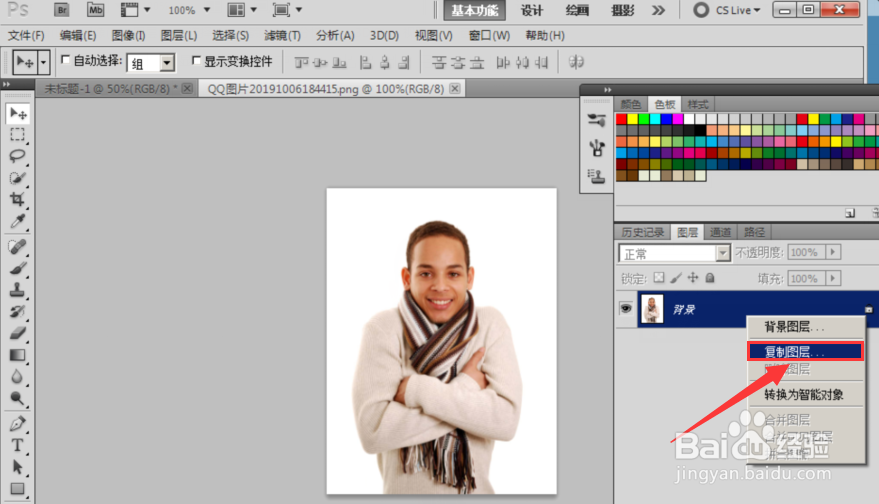
5、在图层面板选【背景】点鼠标右键,选择【复制图层】命令。

只要一步!PS拉伸照片背景,人物不变形!不抠图

6、选择工具箱中【移动工具】图标,将图层移至新建文件中。

只要一步!PS拉伸照片背景,人物不变形!不抠图

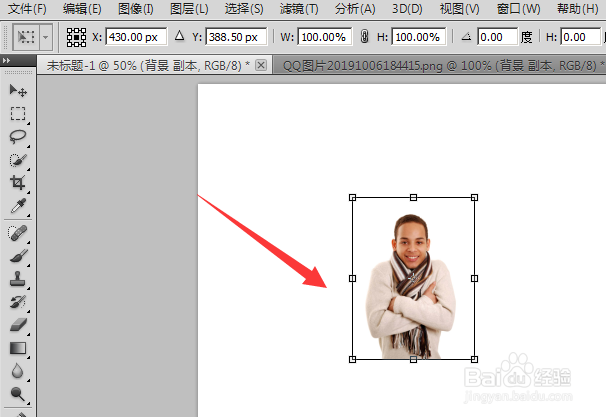
7、按Ctrl+T组合键调整图像大小,在调整同时按键盘上的Shift键进行缩放。
只要一步!PS拉伸照片背景,人物不变形!不抠图

只要一步!PS拉伸照片背景,人物不变形!不抠图

8、总结:

1、打开PS中【新建】画布;

2、打开人物素材图片,复制背景;

3、选择工具箱中【移动工具】图标,将图层移至新建文件中;

4、按Ctrl+T组合键调整图像大小,在调整同时按键盘上的Shift键进行缩放。
  • PS高新技术考试题给头发换颜色
  • 怎样制作影视剧中视频的翻页转场效果
  • C4D如何显示立方体的运动轨迹
  • C4D在哪里可以开启分离通道
  • 怎么在PR的字幕添加多个描边的呢?
  • 热门搜索
    对联怎么贴 清炖鲤鱼的家常做法 恙怎么读 宫外孕怎么办 菜谱大全做法 怎么发邮件到别人邮箱 赣怎么读 柠檬怎么吃 虎皮兰怎么养 怎么删除分页符