CAD如何添加打印样式、打印线型

 时间:2026-04-26 12:42:25

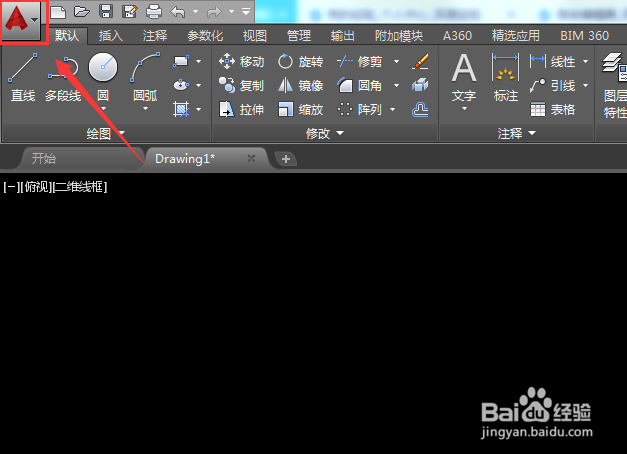
1、打开CAD之后,我们在CAD的左上角找到开始启动选项下的三角箭头,如图所示:
CAD如何添加打印样式、打印线型

2、点击三角箭头在其下拉菜单里找到打印选项,然后再在其子级菜单里找到管理打印样式选项,如图所示:

CAD如何添加打印样式、打印线型

3、点击打印样式选项,在弹出的对话框内选择我们需要的打印样式,然后就可以就该打印样式添加进来了,如图所示:

CAD如何添加打印样式、打印线型

1、打开CAD之后,在菜单里找到特性选项内的线型选项,如图所示:

CAD如何添加打印样式、打印线型

2、点击线型选项在其子级菜单里找到其他选项,如图所示:

CAD如何添加打印样式、打印线型

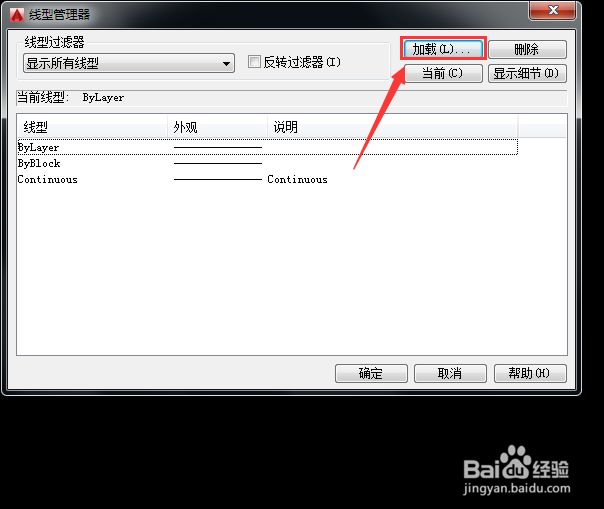
3、点击其他选项,在弹出的对话框内我们找到加载选项,如图所示:

CAD如何添加打印样式、打印线型

4、点击加载选项,再在弹出的加载或重载线型对话框内选择我们需要的线型,如图所示:

CAD如何添加打印样式、打印线型

5、选择好线型之后点击确定,然后在线型管理器对话框内就会出现该线型,然后点击确定就可以使用该线型了,如图所示:

CAD如何添加打印样式、打印线型

  • cad怎么看单位
  • cad怎么导入图片进去
  • cad中路径阵列怎么用
  • cad撤销多了怎么返回
  • CAD文件如何保存成JPG图片
  • 热门搜索
    苹果手机怎么越狱 相宜本草的护肤品怎么样 股票为什么会涨 检讨书怎么写 安卓手机怎么截屏 小米电视质量怎么样 泯怎么读 儿童水果拼盘的做法 花呗怎么借钱出来 嵇怎么读