Windows系统电脑如何查询IP地址

 时间:2026-02-15 19:33:05

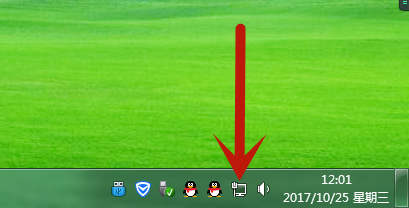
1、首先打开win7系统电脑桌面右下角“打开网络和共享中心”,如图所示
Windows系统电脑如何查询IP地址

2、或者点击电脑左下角“win7”图标,进入右侧菜单“控制面板”,再点击“网络和共享中心”即可,如图所示

Windows系统电脑如何查询IP地址

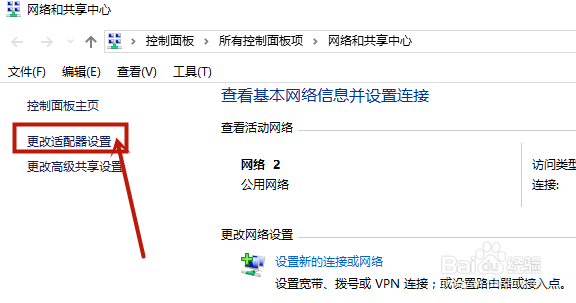
3、在网络共享中心,点击左侧“更改适配器设置”,如图所示

Windows系统电脑如何查询IP地址

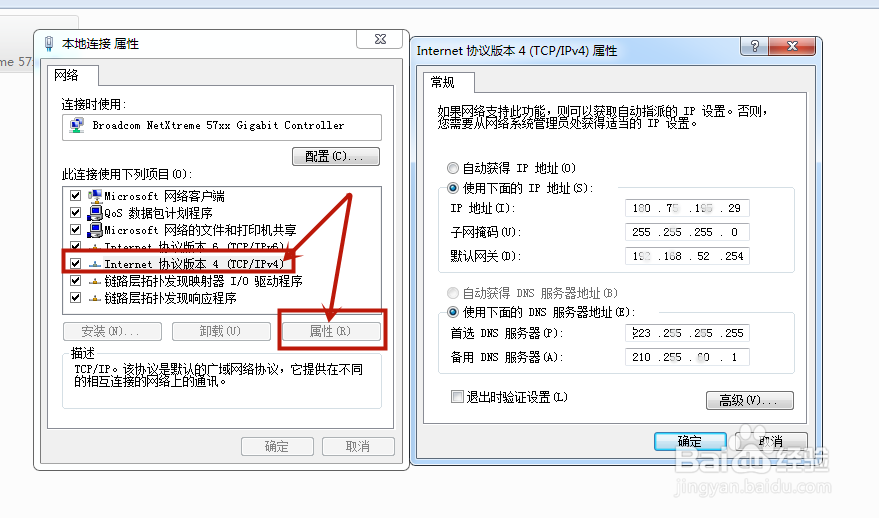
4、然后右击“本地链接”,选择属性,如图所示

Windows系统电脑如何查询IP地址

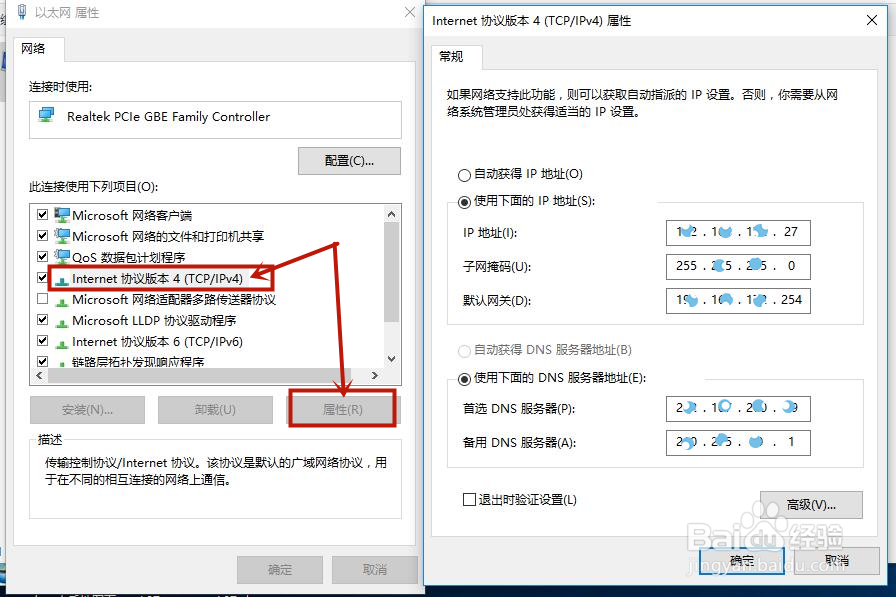
5、在属性中选择“Internet版本协议4(TCP/IPv4)”,再次点击属性即可出现IP地址信息,在这里面可以修改IP。如图所示
Windows系统电脑如何查询IP地址

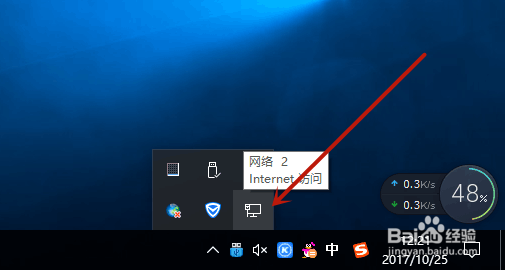
1、基本上掌握了win7查找IP的方法,对win10也适用。同样打开桌面右下角网络图标右击打开“网络个共享中心”,在选择改适配器,如图所示
Windows系统电脑如何查询IP地址

Windows系统电脑如何查询IP地址

2、或者打开win10左下角设置,然后选择“更改适配器”如图所示

Windows系统电脑如何查询IP地址

Windows系统电脑如何查询IP地址

3、进入本地链接,然后右击属性,找到IPv4在点击属性即可找到win10系统IP地址,如图所示
Windows系统电脑如何查询IP地址

  • 怎么设置win10电脑的IP地址
  • 如何设置win10电脑ip地址
  • windows系统怎么查看本机IP
  • win10无法保存ip设置检查设置重试怎么办
  • Win10如何使用命令释放IP和重新获取新IP?
  • 热门搜索
    回民街美食攻略 怎样减肥有效 怎么移民美国 逗号怎么打 减肥的最好方法 星际战甲新手攻略 帆布鞋搭配 家常红烧牛肉 厦门环岛路旅游攻略 怨宅攻略