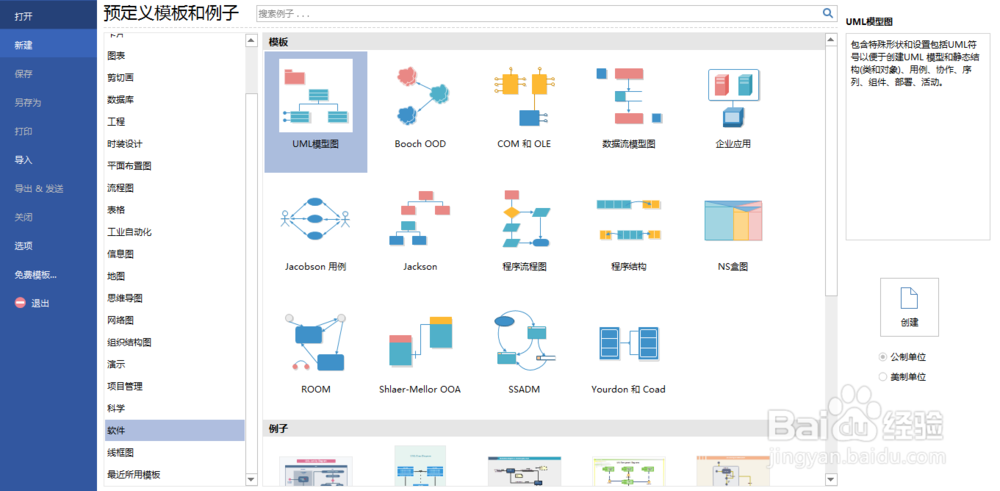
1、第一步,打开Edraw Max设计软件,依此操作“新建--->软件--->UML模型图”,然后单击“创建”图标,如下图所示:
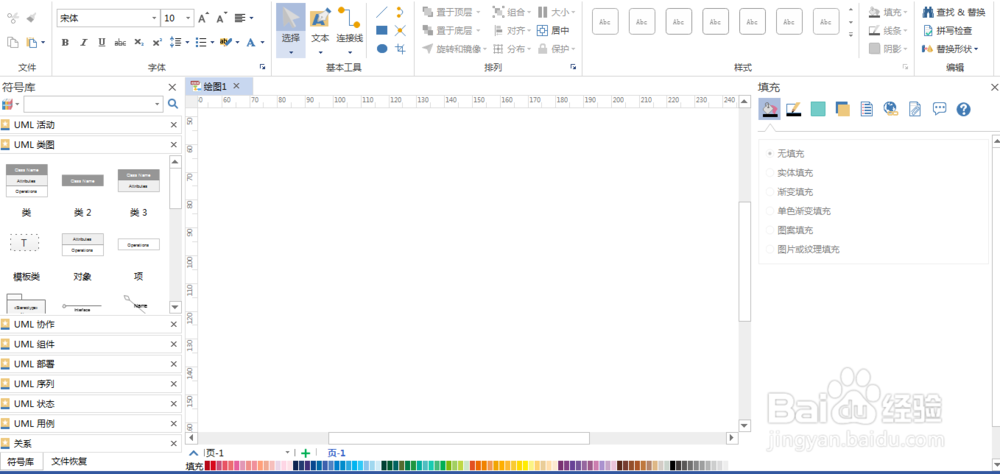
2、第二步,创建空白的画布上,打开“UML类图”菜单,查看基本元素,如下图所示:
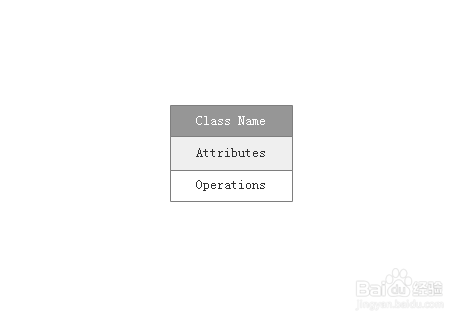
3、第三步,在“UML类型”拖曳一个“类”到画布上,如下图所示:
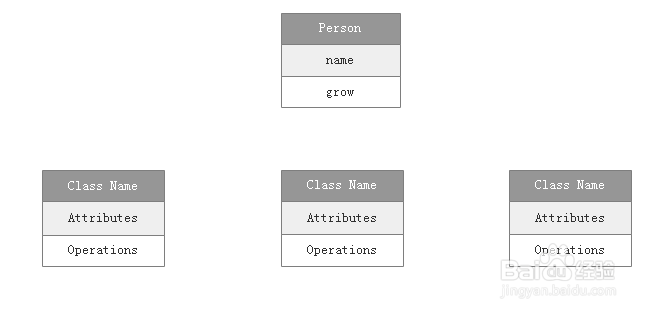
4、第四步,再次拖三个类到画布上,让这个三个类放在第一个类下方,如下图所示:
5、第五步,根据类之间的关系,可以利用不同的连线连接类,如下图所示:
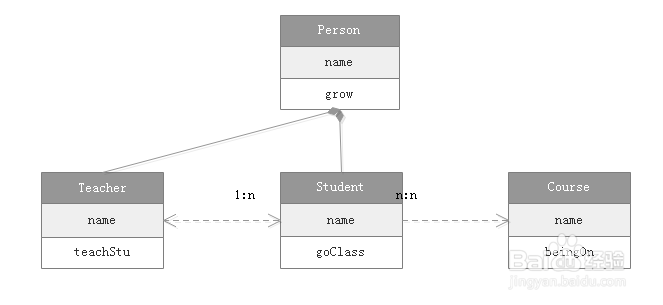
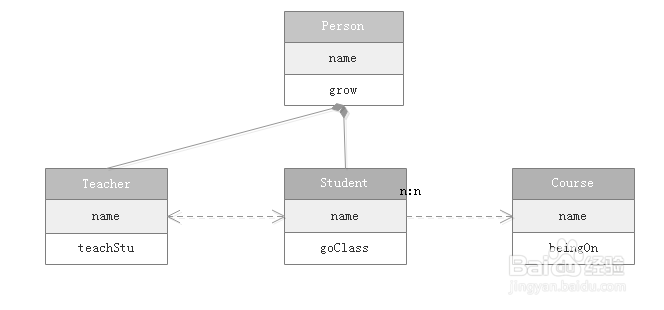
6、第六步,调整类图样式,这样可以保证UML类图设置不一样,如下图所示:
时间:2026-04-24 17:24:34
1、第一步,打开Edraw Max设计软件,依此操作“新建--->软件--->UML模型图”,然后单击“创建”图标,如下图所示:
2、第二步,创建空白的画布上,打开“UML类图”菜单,查看基本元素,如下图所示:
3、第三步,在“UML类型”拖曳一个“类”到画布上,如下图所示:
4、第四步,再次拖三个类到画布上,让这个三个类放在第一个类下方,如下图所示:
5、第五步,根据类之间的关系,可以利用不同的连线连接类,如下图所示:
6、第六步,调整类图样式,这样可以保证UML类图设置不一样,如下图所示:
