1、第一步,打开Pwer Point,新建一个演示工程。


2、第二步,编辑好需要的内容,点击【文件】。

3、第三步,点击【另存为】,点击【浏览】,选择图片保存路径。


4、第四步,选择好另存的格式。

5、第五步,选择【仅当前幻灯片】,也可以根据实际需要作出选择。

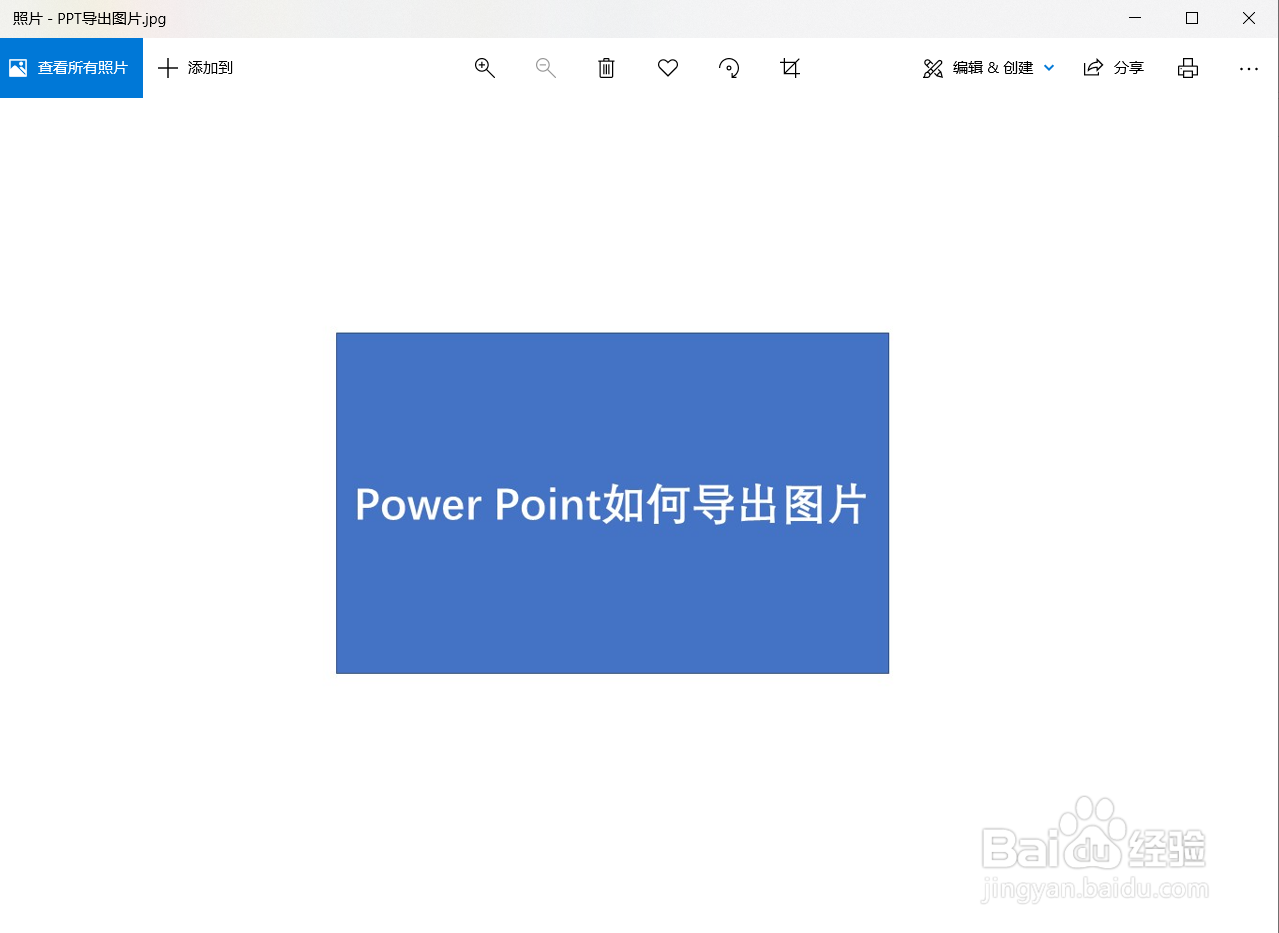
6、第六步,查看导出的结果。
时间:2026-04-24 20:57:56
1、第一步,打开Pwer Point,新建一个演示工程。
2、第二步,编辑好需要的内容,点击【文件】。
3、第三步,点击【另存为】,点击【浏览】,选择图片保存路径。
4、第四步,选择好另存的格式。
5、第五步,选择【仅当前幻灯片】,也可以根据实际需要作出选择。
6、第六步,查看导出的结果。
