
图文说明Firefox安装selenium IDE插件

 时间:2026-04-23 21:27:41

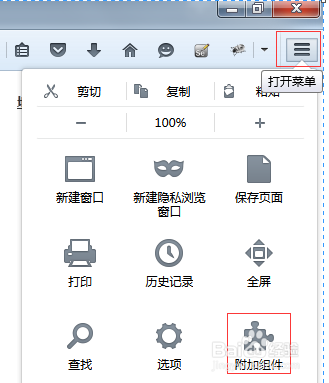
1、【步骤一】进入火狐附加组件

打开firefox火狐浏览器->点击"打开菜单"(右边)->点击附加组件,如下图
图文说明Firefox安装selenium IDE插件

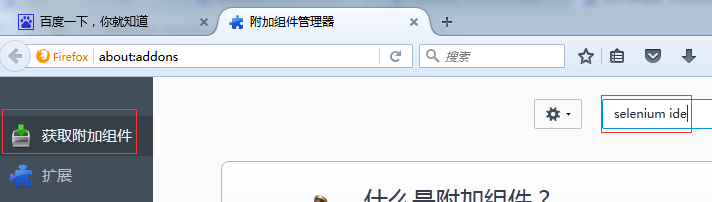
2、【步骤二】搜索selenium ide

附加组件管理器->获取附加组件->搜索"selenium ide",如下图
图文说明Firefox安装selenium IDE插件

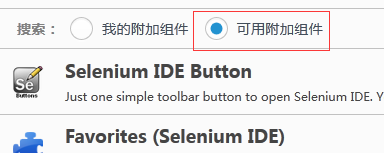
3、【步骤三】查看更多,选择selenium ide

搜索结果->可用附加组件->底部查看全部结果->选择selenium ide->添加到firefox,如下图
图文说明Firefox安装selenium IDE插件

图文说明Firefox安装selenium IDE插件

图文说明Firefox安装selenium IDE插件

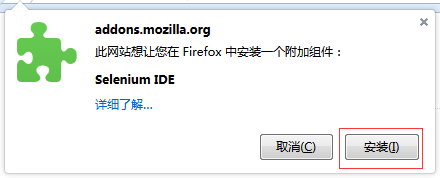
4、【步骤四】安装selenium ide

添加后->点击安装,如下图
图文说明Firefox安装selenium IDE插件

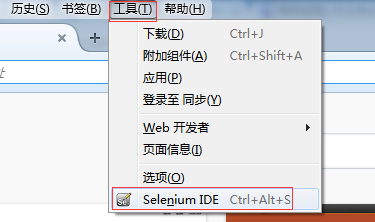
5、【步骤五】检查安装selenium ide成功

安装成功并且重启火狐浏览器后,点击工具->查看"Selenium IDE",如果后,就表示安装成功,如下图
图文说明Firefox安装selenium IDE插件

  • 如何安装Docker中的最新版本DockerToolbox工具
  • ubuntu16.04编译OpenWrt环境搭建
  • CentOS 6.x GRE类型隧道配置
  • 如何解决python升级后yum报错
  • 如何使用GParted缩小Windows分区?
  • 热门搜索
    大写的二字怎么写 怎么重装电脑 西瓜太郎发型 北方民族大学怎么样 b超单怎么看 鼻屎是怎么形成的 着迷的近义词 开玩笑用英语怎么说 迷惘的近义词 被猫抓伤怎么办