win7如何关掉用户账户控制弹窗

 时间:2024-10-11 22:34:18

1、第一步,点击开始,然后在右边一栏当中选择-控制面板,打开控制面板界面。

win7如何关掉用户账户控制弹窗

2、然后在控制面板界面中找到-用户账户和家庭安全-这个分类,点击进入用户设置界面。

win7如何关掉用户账户控制弹窗

3、如果你的控制面板查看方式是大图标或者小兔脒巛钒图标,就按照下图中找到-用户账户-一项,点击即可进入用户设置界面。

win7如何关掉用户账户控制弹窗

4、进入用户账户设置界面后,选择-更改用户账户控制设置,进入设置界面。

win7如何关掉用户账户控制弹窗

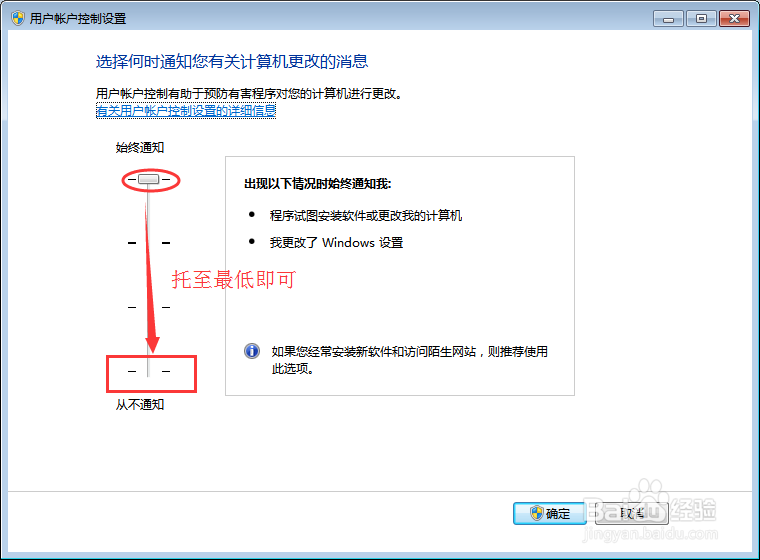
5、在用户账户控制设置窗口左边有一个选择柱,现在你只要将这个拖到最低,便完成设置了。
win7如何关掉用户账户控制弹窗

6、点确定后在右下角会弹出:必须重启计算机才能关闭用户账户控制的提示,重启一下电脑,大功告成~

win7如何关掉用户账户控制弹窗
  • 如何禁止Windows 7 来宾帐户安装程序
  • win10下怎样使用360安全卫士进行系统备份
  • 卸载Thinkpad预装系统中的没有的一些软件方法
  • win10睡眠后如何设置自动唤醒?
  • 系统BOOTICE扇区小工具使用教程
  • 热门搜索
    内蒙古工业大学怎么样 交通图片大全 思亲肤护肤品怎么样 幼儿讲故事视频大全 美术图片大全 鼻子有黑头怎么办 5人结拜称号大全 李玲玉歌曲大全 秦朝历史简介 佛山旅游景点大全排行