Win10 Edge浏览器设置迅雷默认下载方法

 时间:2026-04-24 09:05:04

1、首先打开迅雷,因为现在这个版本暂时还不支持右键菜单迅雷下载,所以我们暂先打开它。

Win10 Edge浏览器设置迅雷默认下载方法

2、我们找一个可以下载的视频,电影,软件等都可以,下面我们来看一下拿一个电影的下载做个例子,这是一个电影下载的链接

Win10 Edge浏览器设置迅雷默认下载方法

3、左键点击这个链接,就会弹出一个提示框,意思就是需要我们安装迅雷,但是我们明明已经安装了,为什么还要我们安装呢,不过现在我们不用管这个提示了,往下看。

Win10 Edge浏览器设置迅雷默认下载方法

4、我们在下载的链接上点右键,在弹出的菜单里选择“复制链接”。

Win10 Edge浏览器设置迅雷默认下载方法

5、这个时候迅雷就自动的检测到链接,就会新建一个下载任务,我们点立即下载

Win10 Edge浏览器设置迅雷默认下载方法

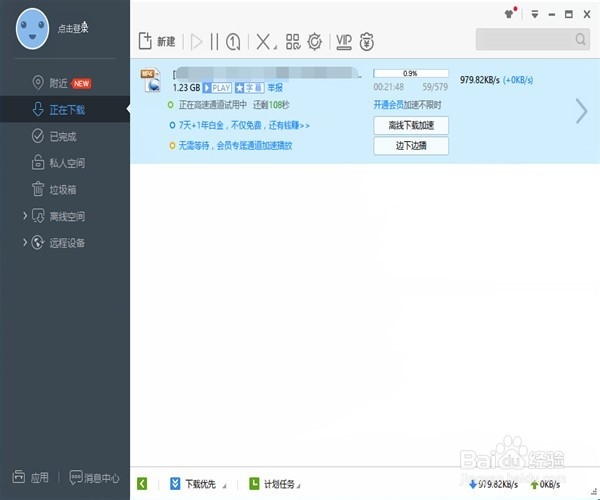
6、我们看一下迅雷已经在下载了,而且速度还不错哦,迅雷终于弥补了edge不支持迅雷的下载。
Win10 Edge浏览器设置迅雷默认下载方法

  • 英雄联盟手游莫甘娜半肉装怎么出
  • Windows 10如何开启WinDefend服务
  • 仁王无法播放CG动画黑屏没声音解决方法!
  • 光明记忆无限新年皮肤DLC怎么领取
  • 新装系统之后的那些事 启用透明效果
  • 热门搜索
    微信运动怎么开启 脐带绕颈怎么办 tennis怎么读 泰语你好怎么说 微信群聊怎么解散 炫彩皮肤怎么用 黄壳机油怎么样 银行余额调节表怎么做 家里有蜈蚣怎么办 密码箱怎么设置密码