华硕主板BIOS怎么设置从光驱启动

 时间:2026-04-21 18:02:32

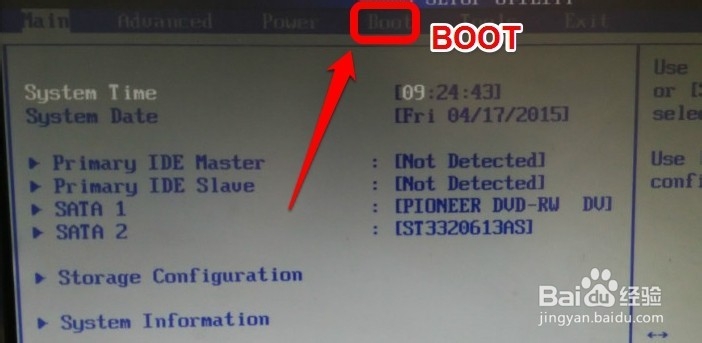
1、电脑开机的时候快速按下键盘的DEL键进入BIOS设置,有些电脑是F2等等。

华硕主板BIOS怎么设置从光驱启动

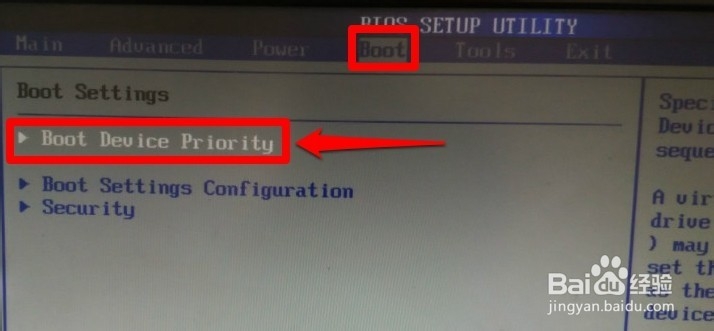
2、进入bios界面后,用键盘的方向键向右选择BOOT菜单。

华硕主板BIOS怎么设置从光驱启动

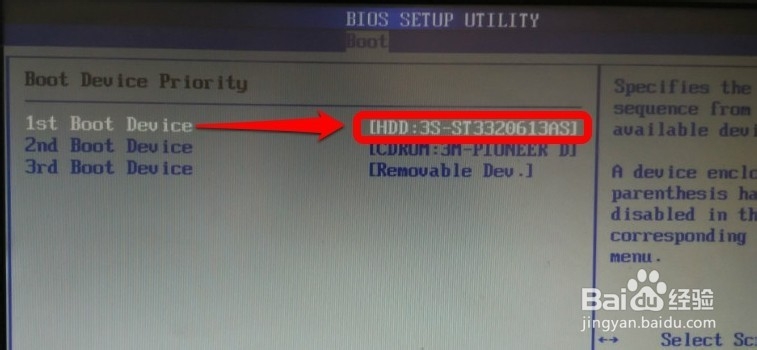
3、在BOOT引导菜单中选择BOOT DEVICE PRIORITY驱动引导顺序,回车。
华硕主板BIOS怎么设置从光驱启动

4、这时候进入的界面上,在第一驱动引导上面默认的是硬盘,回车选择第一项。

华硕主板BIOS怎么设置从光驱启动

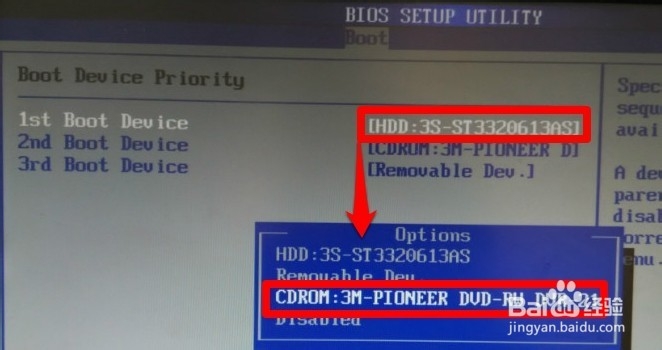
5、在弹出的窗口中用键盘的方向键选择光驱,回车确认自己的选择。

华硕主板BIOS怎么设置从光驱启动

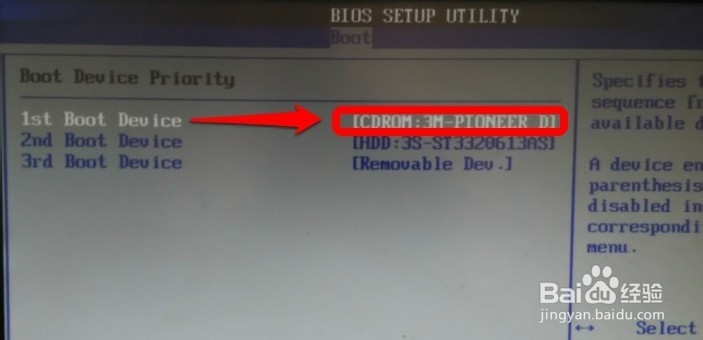
6、这样我们就把第一驱动引导改为了光驱引导。

华硕主板BIOS怎么设置从光驱启动

7、这时候按下键盘F10保存我们刚才对BIOS的设置修改。

华硕主板BIOS怎么设置从光驱启动

8、将自己的系统光盘放入光驱,当电脑重新开机后,发现已经从光驱启动。

华硕主板BIOS怎么设置从光驱启动

  • 如何解决更换固态硬盘后出现的系统卡顿、假死
  • 如何显示隐藏的硬盘分区
  • 怎么卸载驱动
  • win10专业版和家庭版的区别是什么
  • 如何制作PE系统启动盘
  • 热门搜索
    qq钱包在哪里 突然好想你你会在哪里 化石怎么形成的 煤油哪里买 如何去除雀斑 南戴河旅游景点 路由器管理 广州番禺职业技术学院怎么样 后仰跳投怎么发力 齐国是现在的哪里