1、首先将文件在ps软件里打开,这里新建一个空白图层为例。
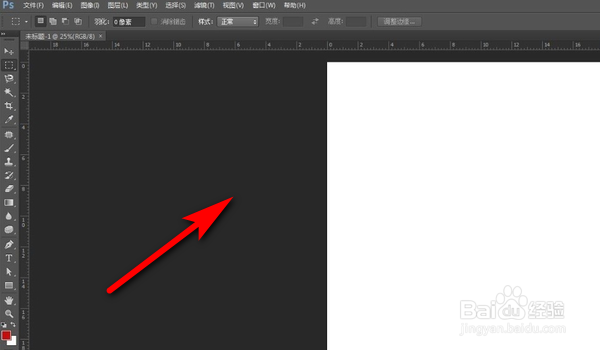
2、开了文件夹之后,点击左侧的矩形工具,并空白文档里面画出一个矩形。

3、然后继续选择矩形工具里面的椭形工具,然后选中“从选区中减去”的命令。
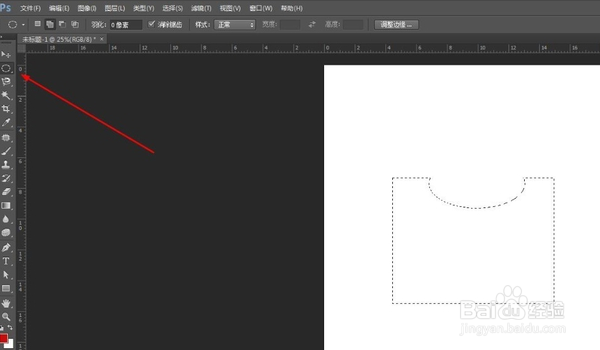
4、点击了这个命令之后,用鼠标矩形里面选中一部分,可以发现选中的部分与矩形重复,系统就会自动将此重复的部分选区取消。
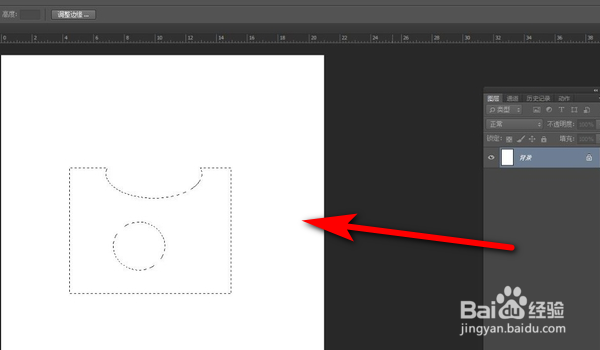
5、为了显示的更清晰,可以按alt+delete为文件填充一种前景色,这样就可以很明显地发现白色部分的选区被取消了。

时间:2026-04-25 02:52:55
1、首先将文件在ps软件里打开,这里新建一个空白图层为例。
2、开了文件夹之后,点击左侧的矩形工具,并空白文档里面画出一个矩形。
3、然后继续选择矩形工具里面的椭形工具,然后选中“从选区中减去”的命令。
4、点击了这个命令之后,用鼠标矩形里面选中一部分,可以发现选中的部分与矩形重复,系统就会自动将此重复的部分选区取消。
5、为了显示的更清晰,可以按alt+delete为文件填充一种前景色,这样就可以很明显地发现白色部分的选区被取消了。
