PS技巧:Photoshop中复杂背景照片怎么抠图

 时间:2026-02-14 14:26:45

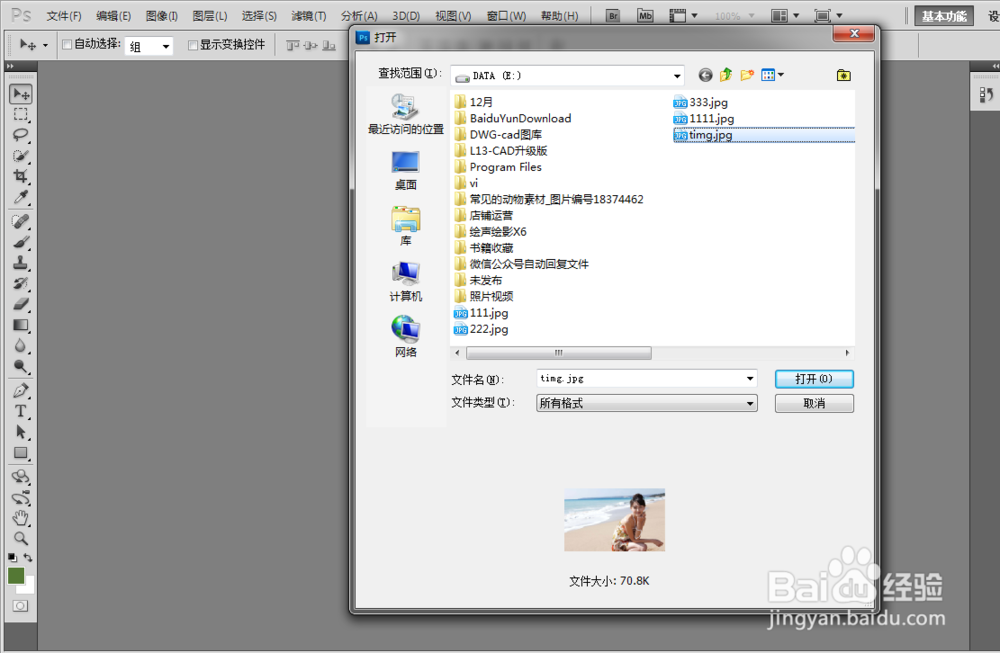
1、首先进入PS界面,打开一张我们要处理的图片。
PS技巧:Photoshop中复杂背景照片怎么抠图

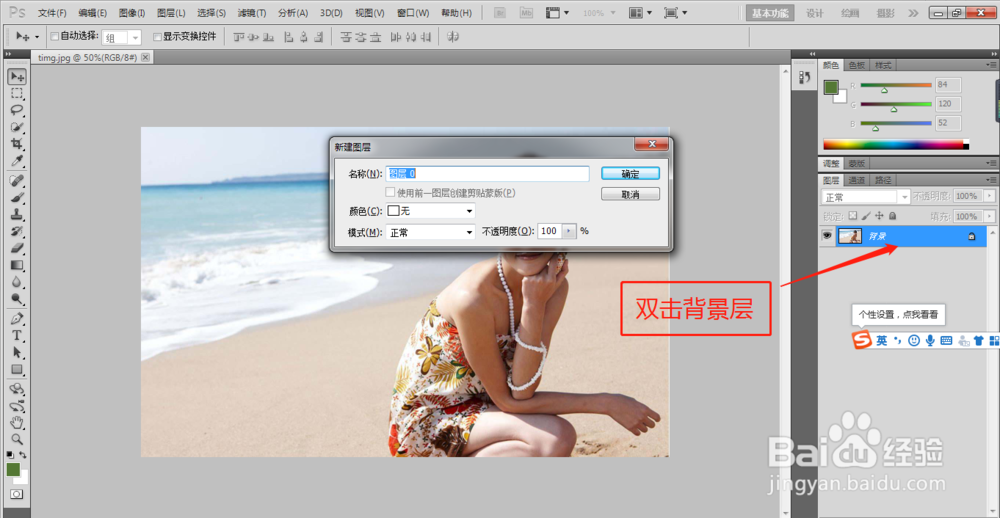
2、双击图层面板中的背景层,弹出的对话框定义一个名称后点击确定,将其转换为图层。
PS技巧:Photoshop中复杂背景照片怎么抠图

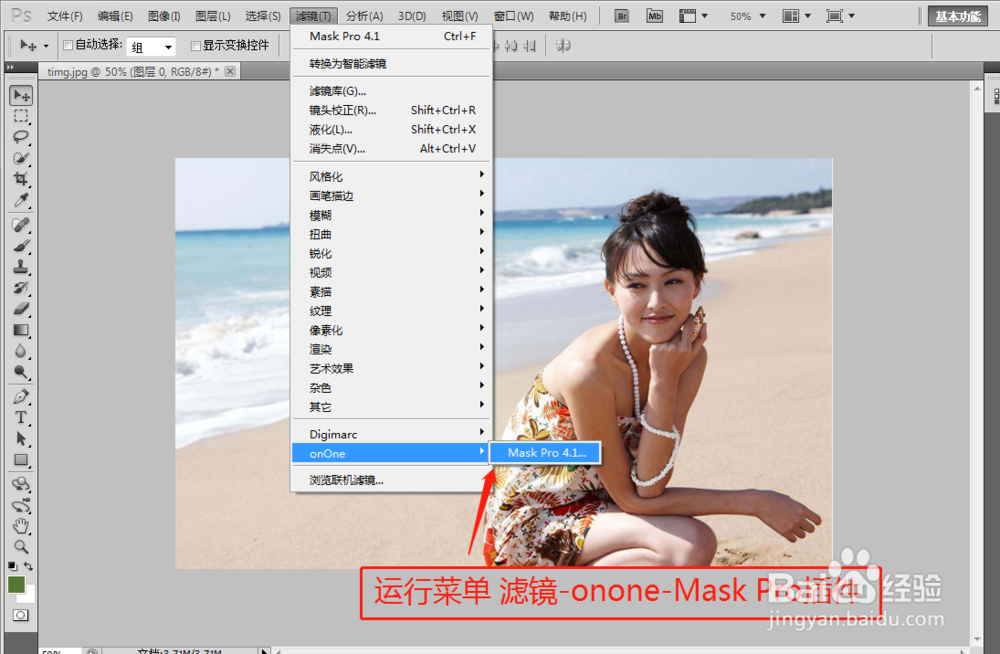
3、点击菜单中的滤镜,选择onOne-Mask Pro插件。

PS技巧:Photoshop中复杂背景照片怎么抠图

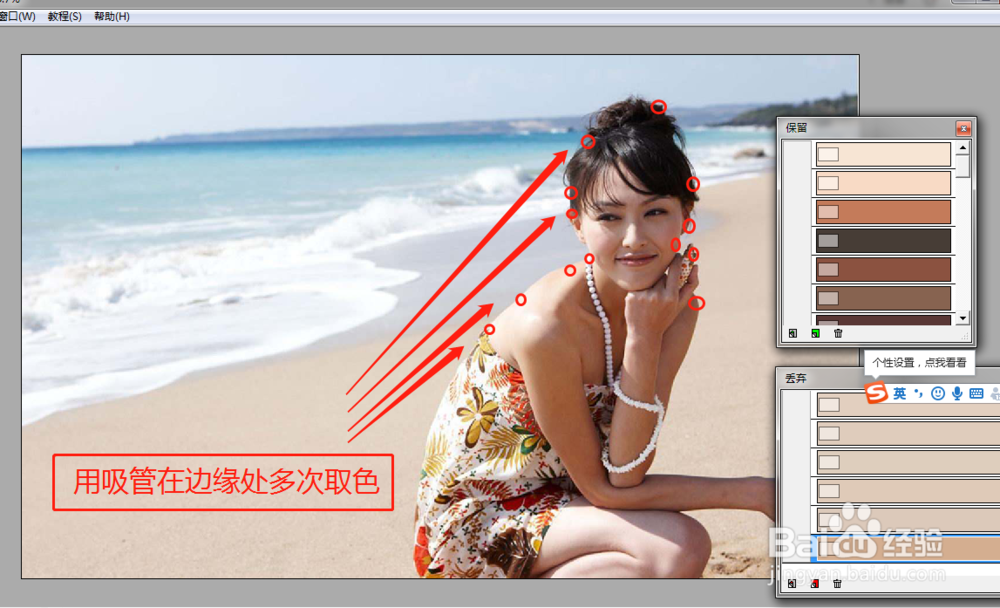
4、弹出Mask Pro插件操作界面后,点击左边工具栏的保留吸管,在照片人物与背景的边缘处多处取色。
PS技巧:Photoshop中复杂背景照片怎么抠图

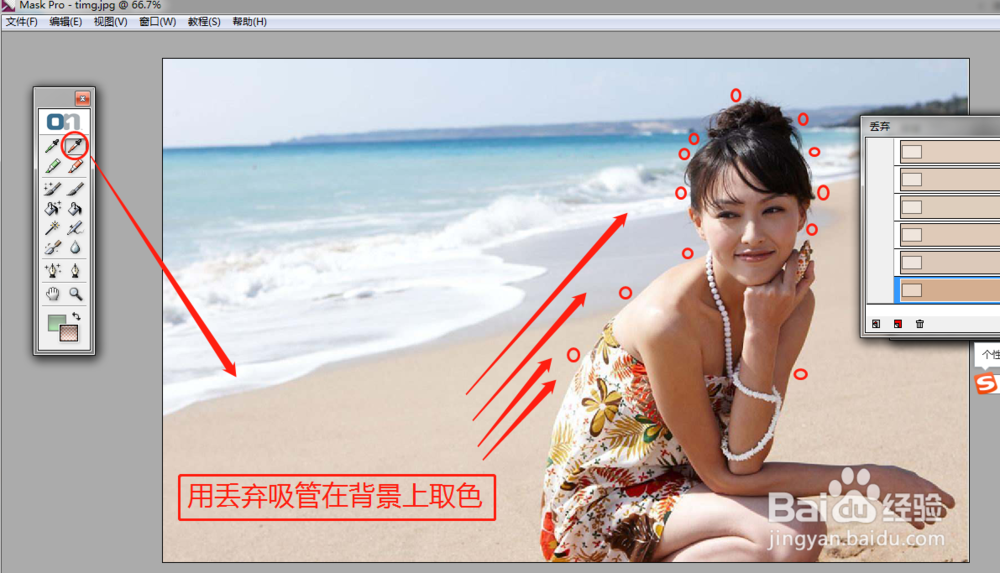
5、然后点击工具栏的丢弃吸管,在人物与背景的边缘处背景上取色多点。

PS技巧:Photoshop中复杂背景照片怎么抠图

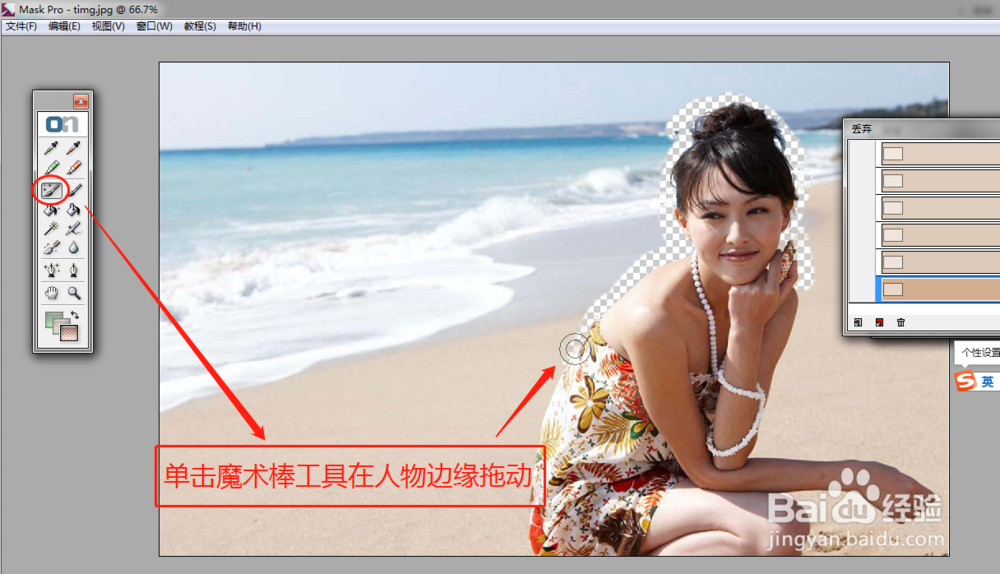
6、取色完成后,点击左侧工具栏的魔术棒按钮,然后切换前景色,依次在图中边缘上滑动。
PS技巧:Photoshop中复杂背景照片怎么抠图

7、用魔术棒在边缘滑动完毕后,人物与背景分离出来了,点击菜单中的保存和应用命令,回到PS工作区。
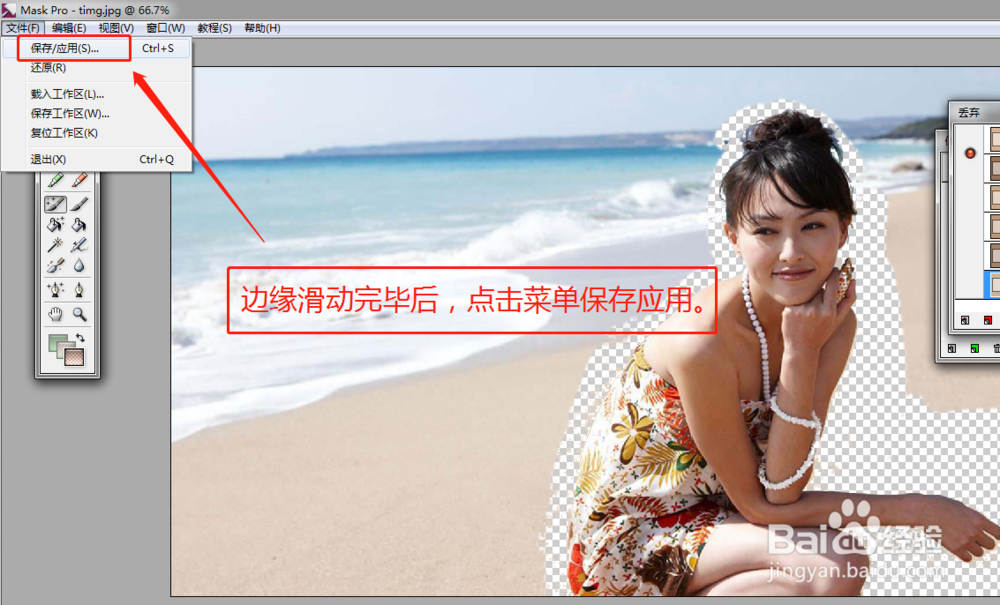
PS技巧:Photoshop中复杂背景照片怎么抠图

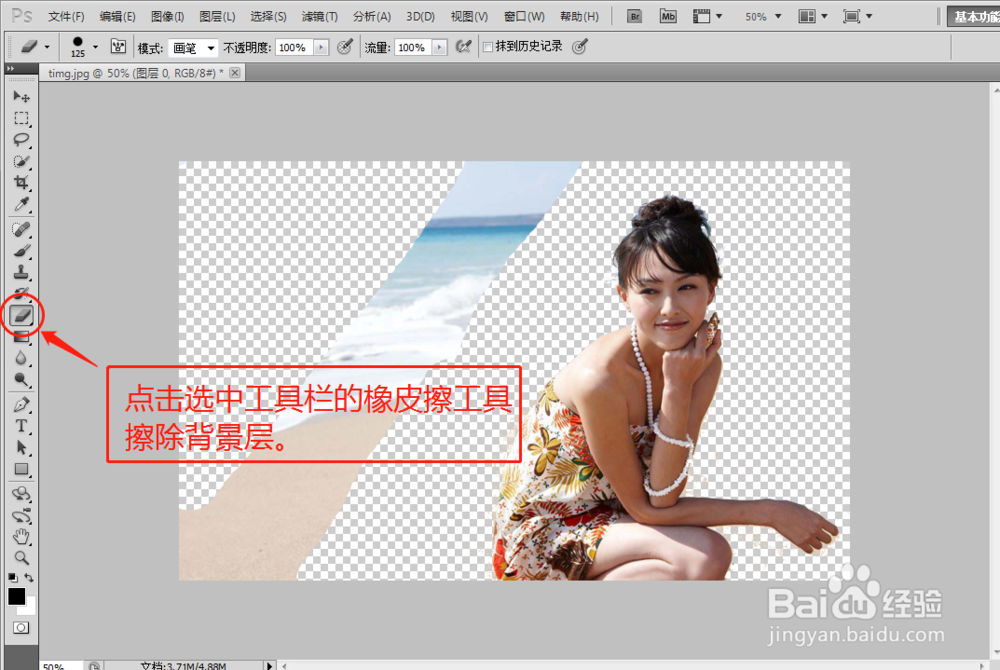
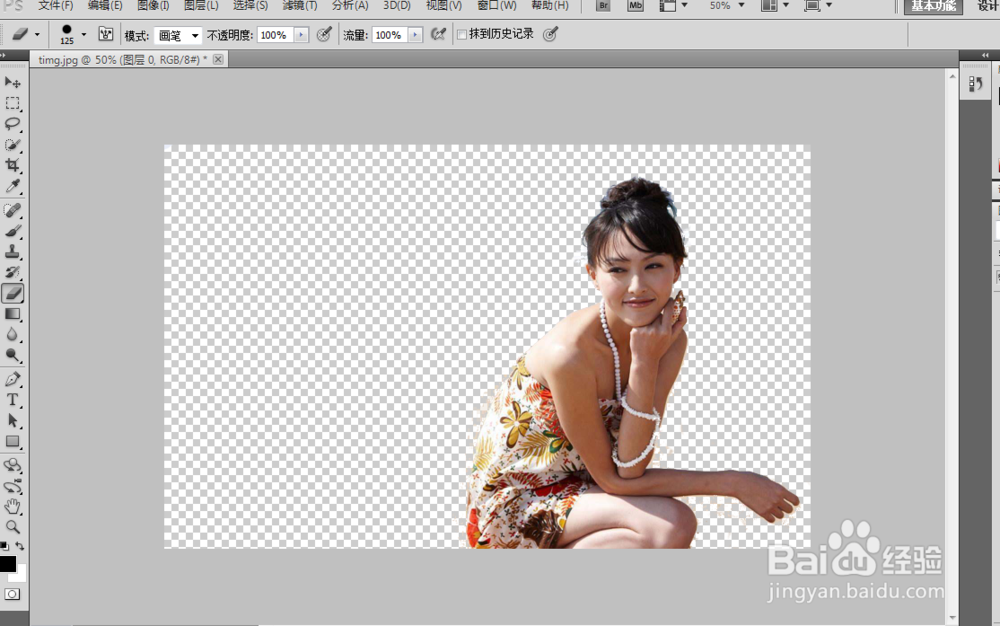
8、点击PS工具栏左侧橡皮擦图标,擦除分离的背景图层。人物抠出完成。

PS技巧:Photoshop中复杂背景照片怎么抠图

PS技巧:Photoshop中复杂背景照片怎么抠图

  • ps怎么画圆圈
  • PS给人物添加纹身
  • 美的MXV-ZLP90Q03消毒柜使用说明书
  • 如何快速抠出人物
  • 使用PS显示图片部分的纹理细节
  • 热门搜索
    忽略是什么意思 8d报告是什么意思 seo优化是什么 保险费计入什么科目 什么浏览器好 吃红豆有什么好处 嘴唇上长泡是什么原因 坚韧不拔是什么意思 杜冷丁是什么 西游记是长篇什么小说