PS渐变色怎么调PS渐变色攻略

 时间:2024-10-12 07:28:53

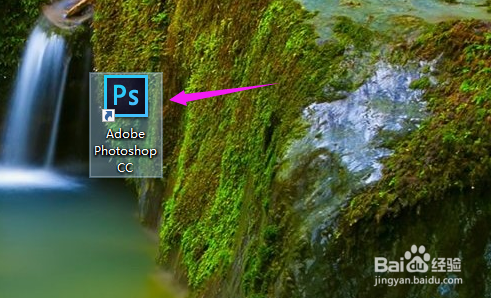
1、PS渐变色怎么调,PS渐变色攻略,打开PS先,如图。
PS渐变色怎么调PS渐变色攻略

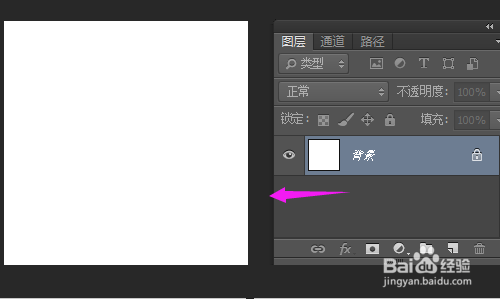
2、PS主页里,小编就随意建立一个白色背景文件,如图。

PS渐变色怎么调PS渐变色攻略

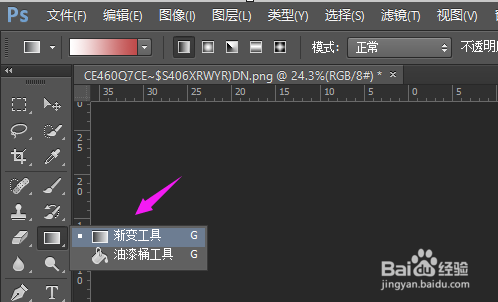
3、接着小编选渐变工具,如图。

PS渐变色怎么调PS渐变色攻略

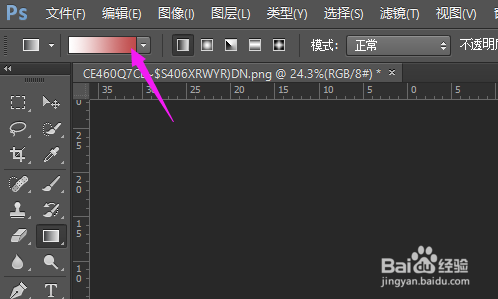
4、接着我们点菜单栏上方的渐变样式,如图。

PS渐变色怎么调PS渐变色攻略

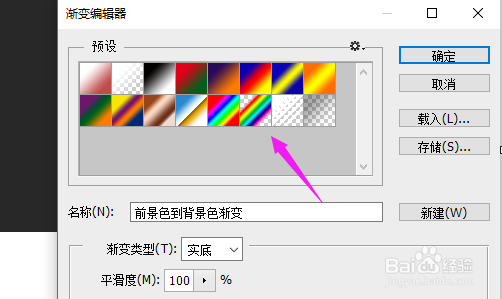
5、接着随意选一种渐变样式作为演示,如图。

PS渐变色怎么调PS渐变色攻略

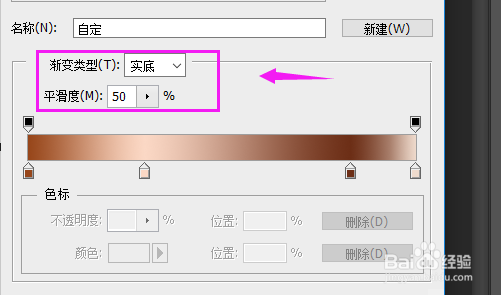
6、接着我们渐变类型选择为【实底】,平滑度设置为【50%(可根据自己要求随意设置)】,如图。
PS渐变色怎么调PS渐变色攻略

7、假如我们想要更改渐变色的颜色,就鼠标停留下方标示,双击下,如图。

PS渐变色怎么调PS渐变色攻略

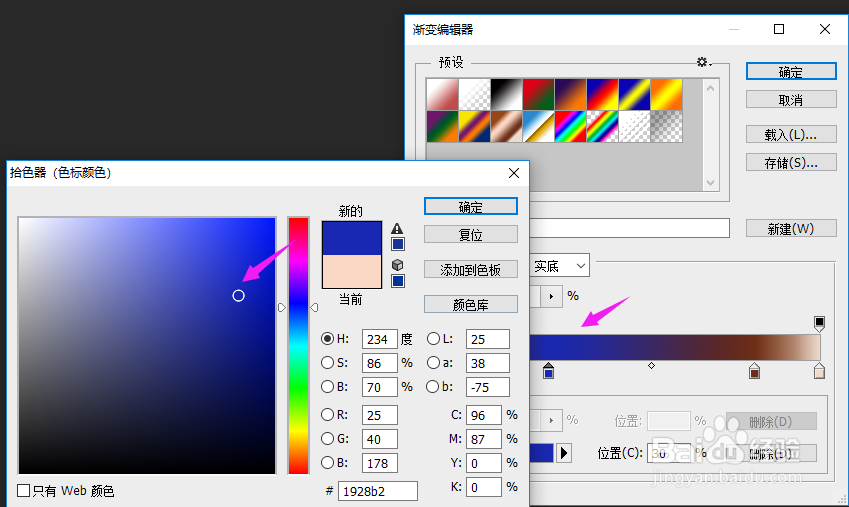
8、我们就可以更改渐变色的颜色了,如图。

PS渐变色怎么调PS渐变色攻略

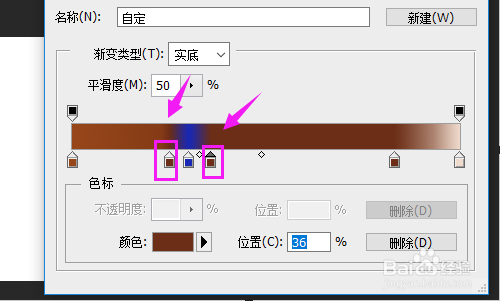
9、接着我们在渐变色面板上,中间蓝色的左右单击下,就可以添加控制器,对蓝色区域进行限制,如图。
PS渐变色怎么调PS渐变色攻略

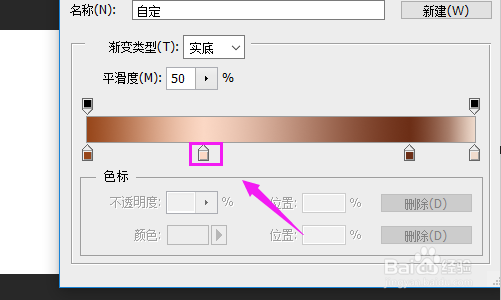
10、选择渐变色标示,我们就可以控制颜色和位置,如图。

PS渐变色怎么调PS渐变色攻略

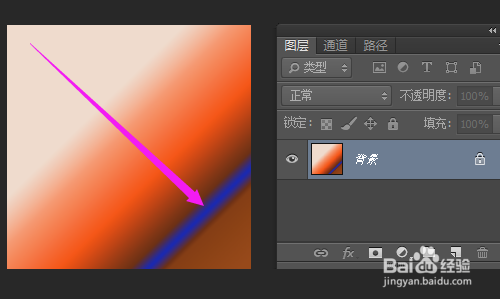
11、接着在背景图中,我们就可以从左上拉至右下,拉出渐变,如图。

PS渐变色怎么调PS渐变色攻略
  • PS如何快速将图片贴入多个相同形状里面
  • 如何给长方体添加铜黄色渐变和阴影效果
  • 跟踪测试用例详解
  • Photoshop蒙版怎么用?头像?合成?
  • 开陶艺店有哪些经营的策略?
  • 热门搜索
    红烧排骨的做法 轻微中暑怎么办 凤凰古城住宿攻略 韶关丹霞山旅游攻略 火龙果减肥法 国金证券怎么样 饰品搭配 海尔电热水器怎么样 每天晚上失眠怎么办 土豆红烧排骨