手机QQ怎么增加好友分组、如何调整好友分组顺序

 时间:2026-02-16 08:16:29

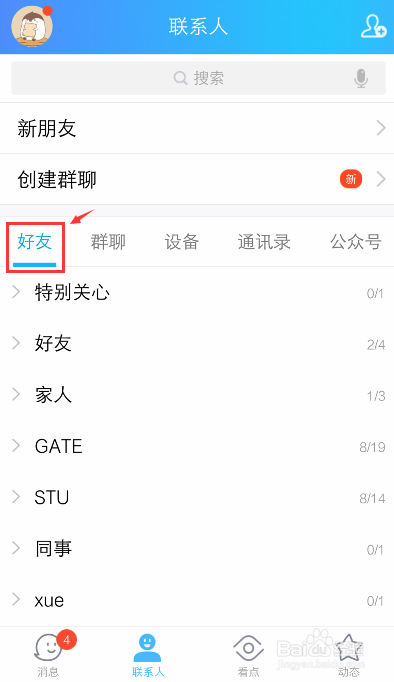
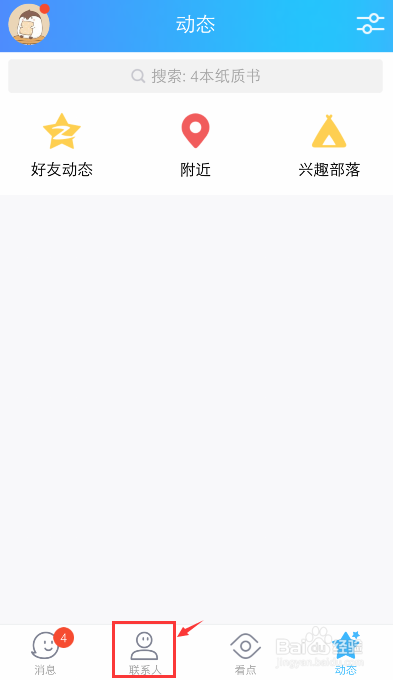
1、手机打开QQ,工具栏点击【联系人】。
手机QQ怎么增加好友分组、如何调整好友分组顺序

2、进入联系人页面,点击【好友】。

手机QQ怎么增加好友分组、如何调整好友分组顺序

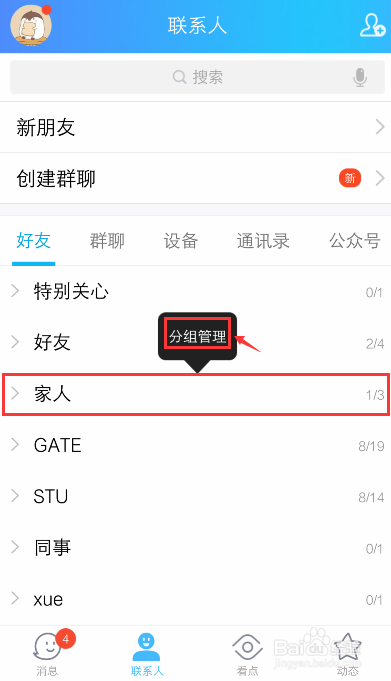
3、长按一个好友分组,出现【分组管理】点击它。

手机QQ怎么增加好友分组、如何调整好友分组顺序

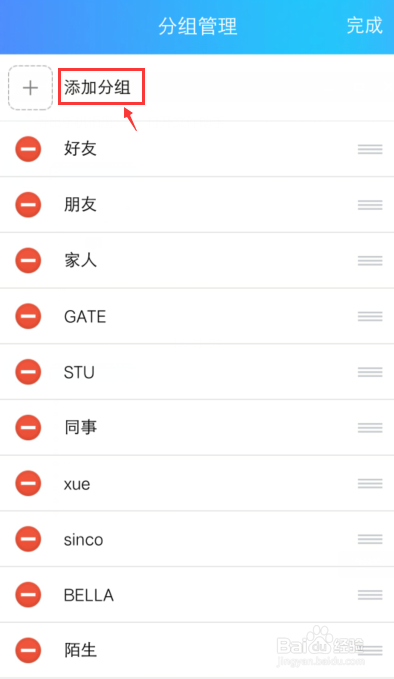
4、进入分组管理页面,点击【添加分组】。

手机QQ怎么增加好友分组、如何调整好友分组顺序

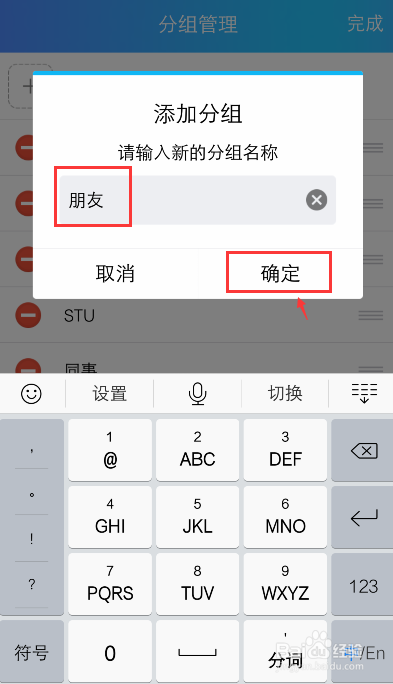
5、出现对话框,输入分组名称,比如:朋友再点击【确定】。

手机QQ怎么增加好友分组、如何调整好友分组顺序

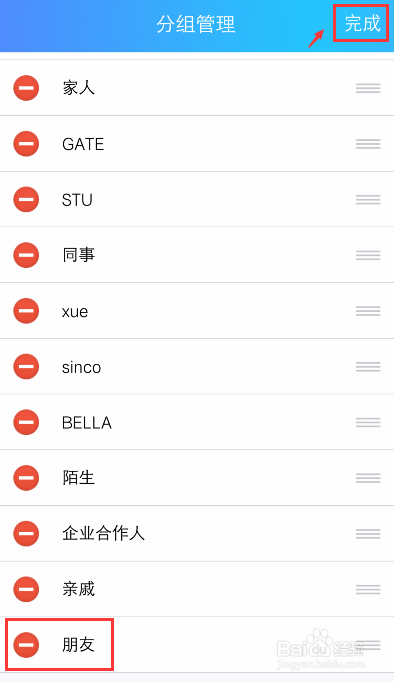
6、完成后,往下滑动页面,分组就会出现在页面最下方。

再点击【完成】这样就增加好友分组了。
手机QQ怎么增加好友分组、如何调整好友分组顺序

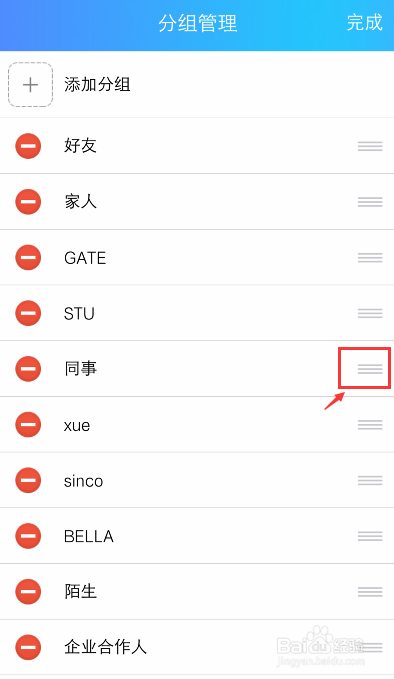
1、在分组管理页面,点击分组边上的三条横线

手机QQ怎么增加好友分组、如何调整好友分组顺序

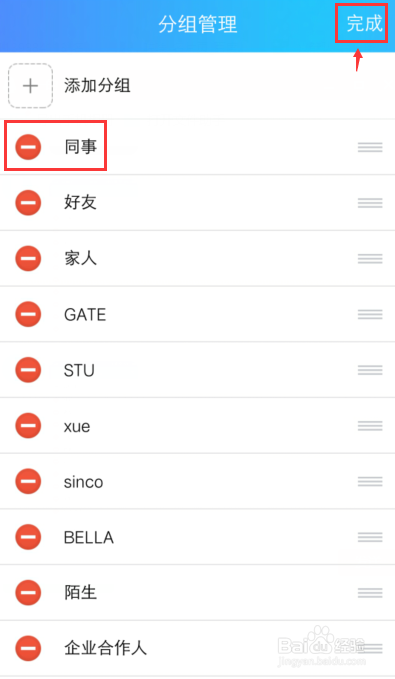
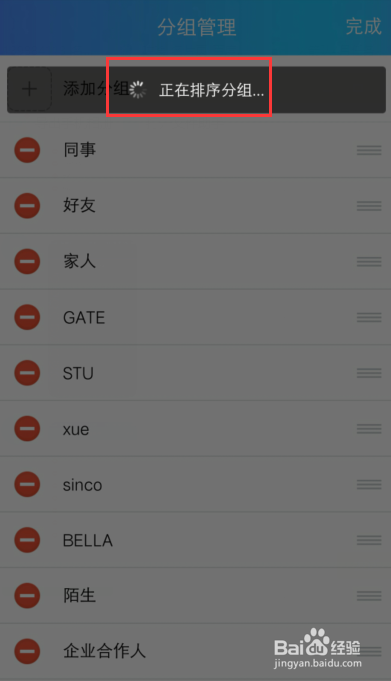
2、移动该分组的位置,往上或者往下移动,就会出现【正在排序分组】的提示语。
手机QQ怎么增加好友分组、如何调整好友分组顺序

3、调整分组顺序后,就可以点击【完成】这样就调整好友分组顺序好了

手机QQ怎么增加好友分组、如何调整好友分组顺序

  • QQ如何设置可通过系统通讯录发起QQ聊天
  • qq加好友对方收不到验证怎么办
  • QQ好友分组顺序怎么调整?
  • 手机QQ点赞数怎么看?
  • 如何删除QQ里的临时会话?
  • 热门搜索
    八上英语知识点 南昌有什么旅游景点 知识竞赛方案 化学必修一知识点总结 生白芍的功效与作用 望其项背什么意思 加强知识产权保护 维生素k的作用及功能 每天泡脚有什么好处 运动会感受作文