1、打开SQL Database Studio
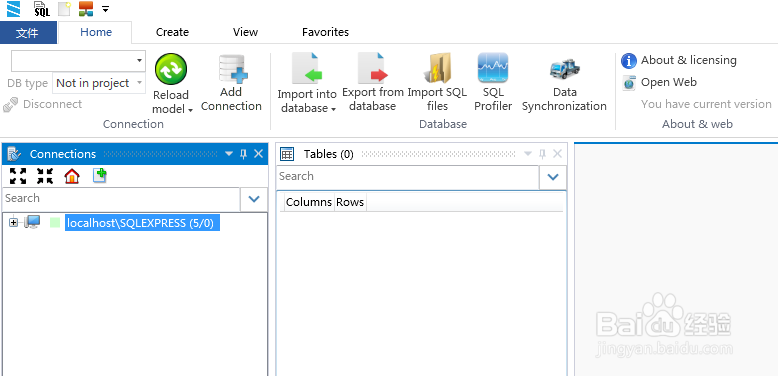
2、点击展开数据库连接和数据库

3、右击要导入数据的表,然后选择【import wizard】

4、此时进入导入向导界面
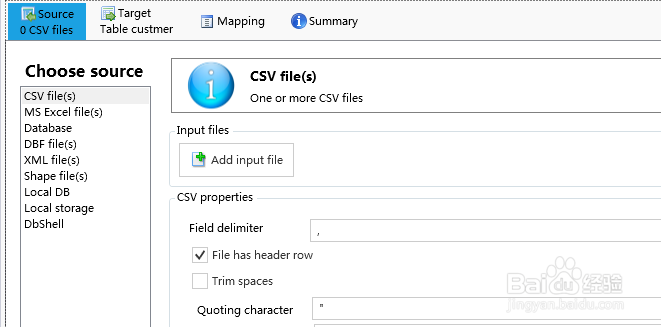
5、选择【excel文件】,加入输入文件,然后点击【next】

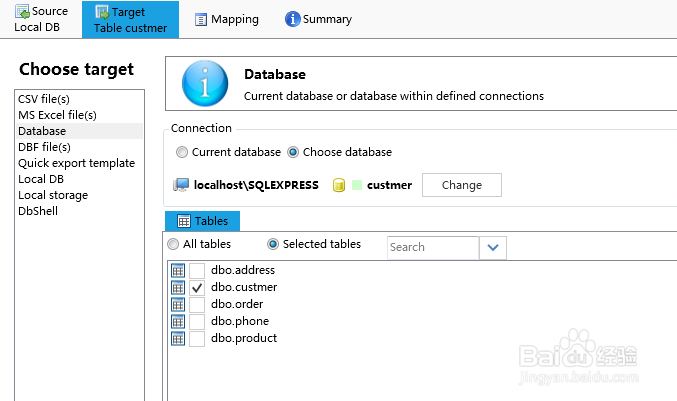
6、选择导入的目标表
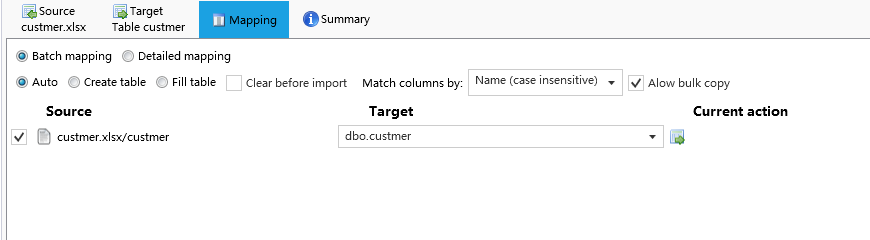
7、选择映射方式
8、点击【run】

9、成功执行完成后,数据就导入了

时间:2026-04-24 02:56:01
1、打开SQL Database Studio
2、点击展开数据库连接和数据库
3、右击要导入数据的表,然后选择【import wizard】
4、此时进入导入向导界面
5、选择【excel文件】,加入输入文件,然后点击【next】
6、选择导入的目标表
7、选择映射方式
8、点击【run】
9、成功执行完成后,数据就导入了
