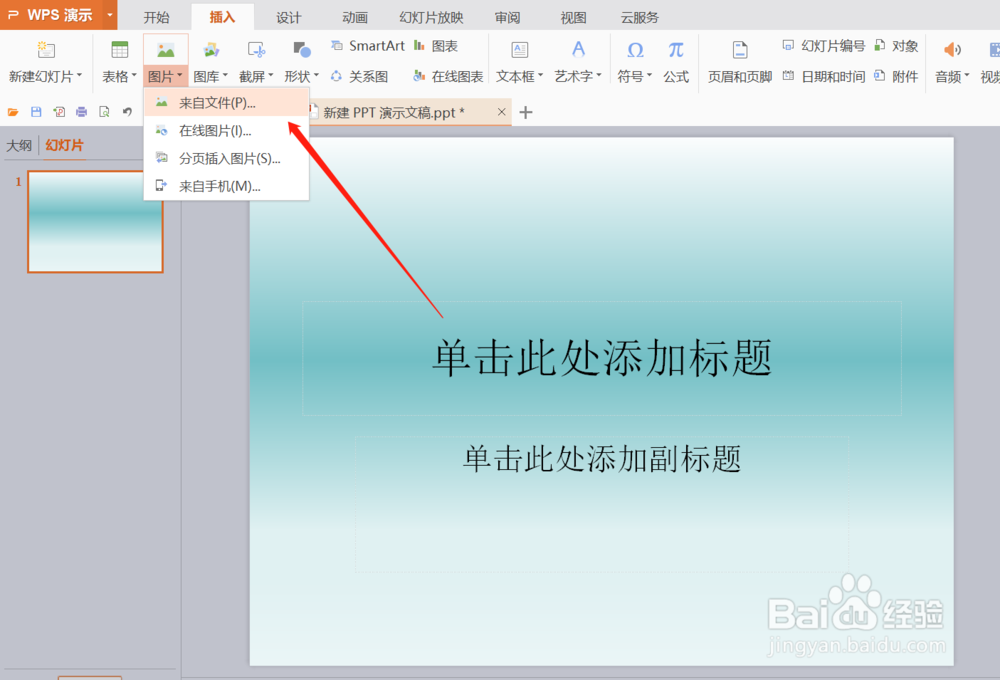
1、首先我们点击“插入”——“图片”——“来自文件”;
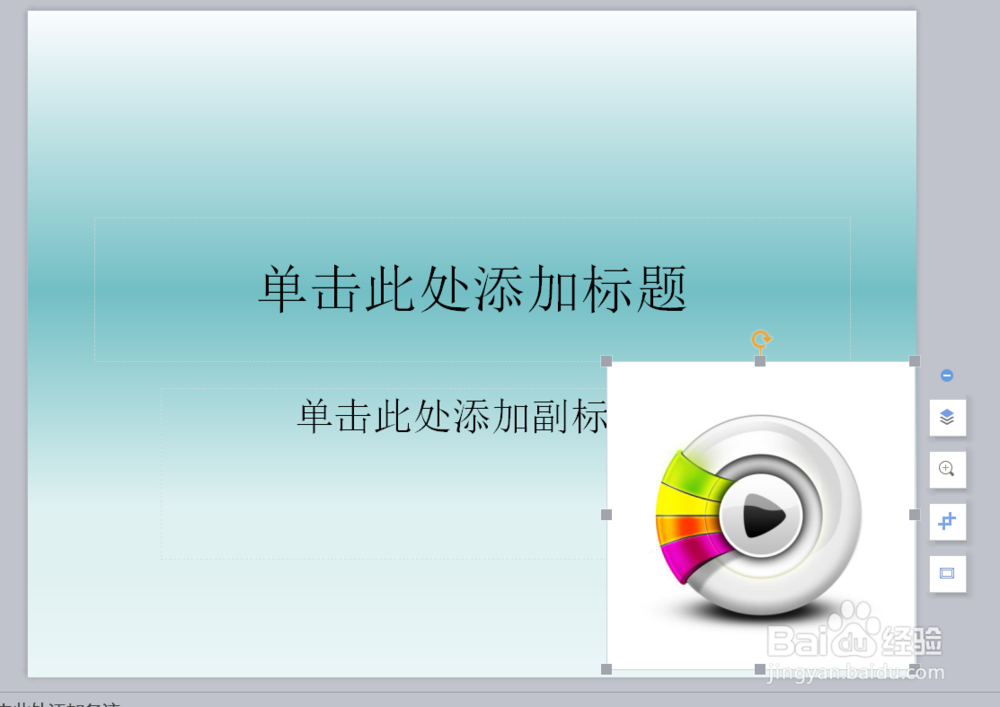
2、我们插入需要的图片,并放置于合适的位置;
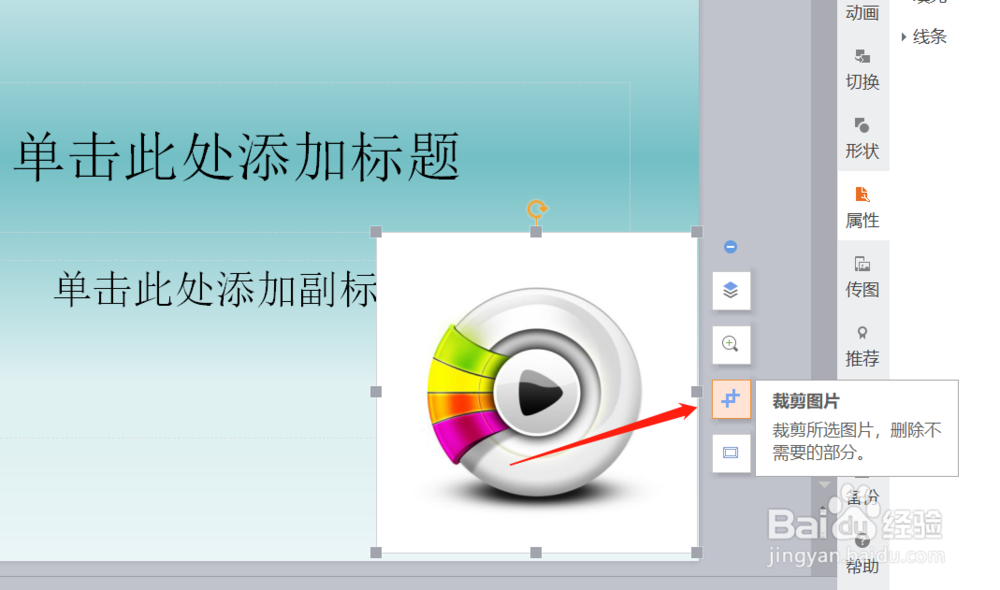
3、选中图片,点击右边菜单栏的裁剪;
4、这时候会跳出裁剪的形状,根据自己所需选择,我们这里要去除圆形以外的部分,选择圆形裁剪;
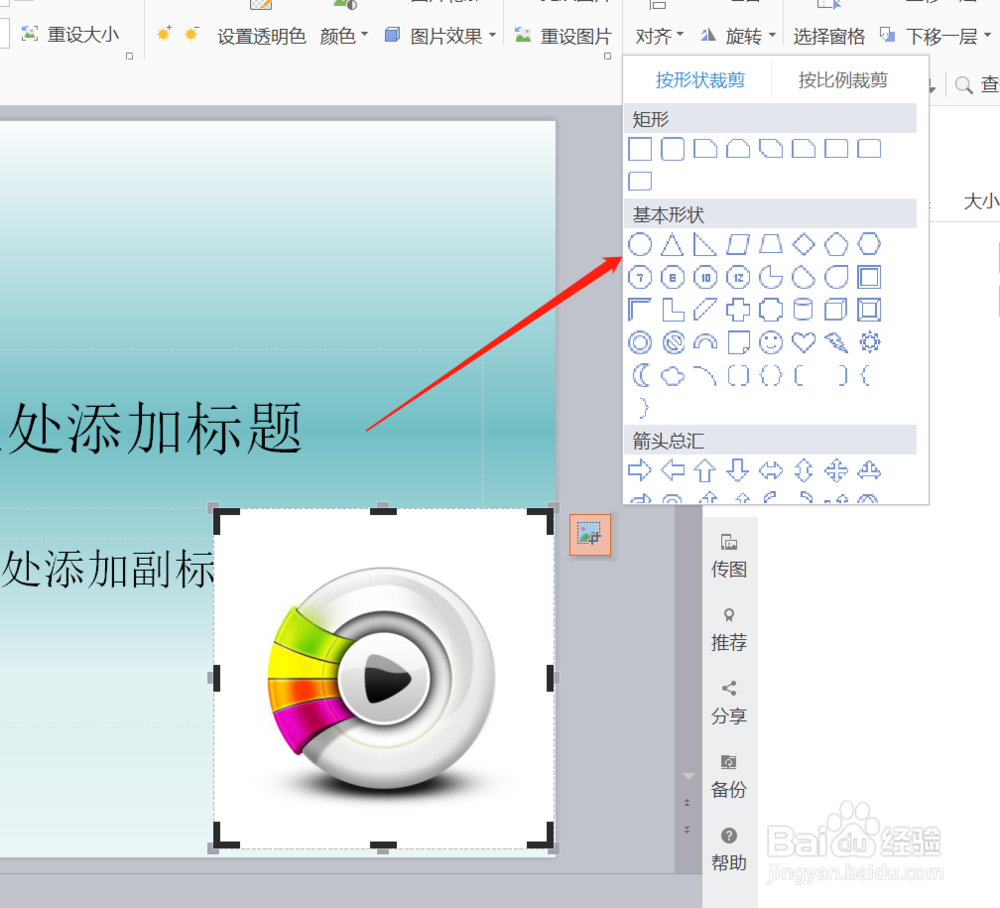
5、接着我们调动黑色方框,直至到图形大小;
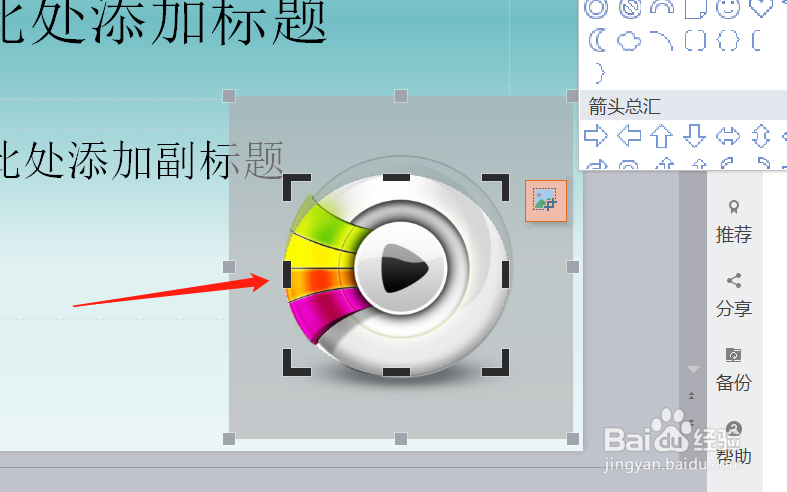
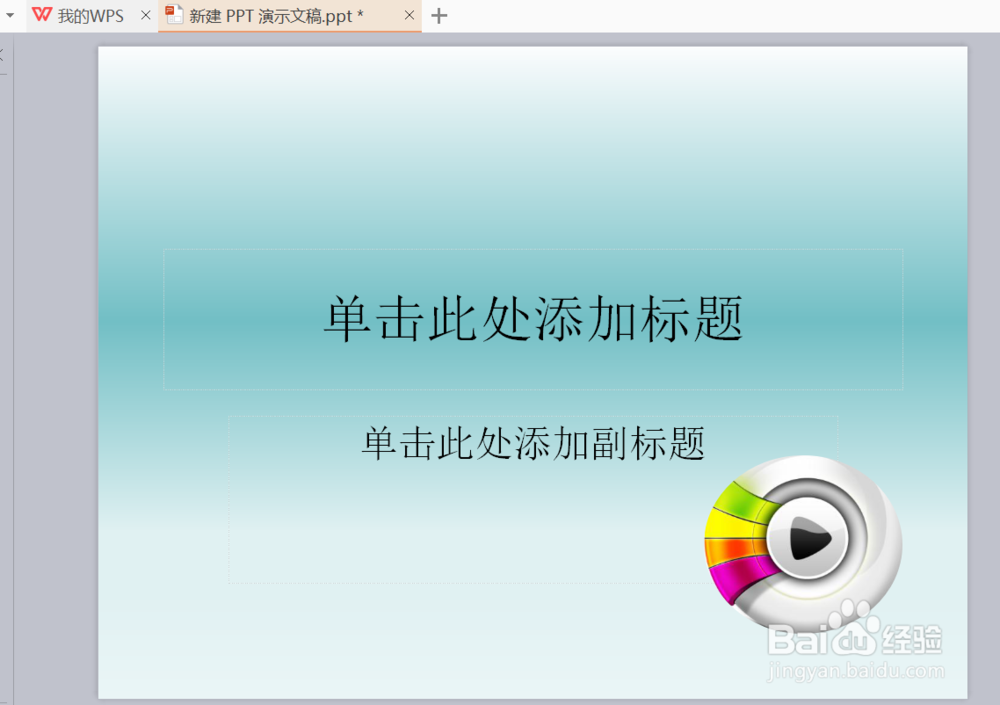
6、最后按enter就能得到所需部分。
时间:2026-04-29 14:02:11
1、首先我们点击“插入”——“图片”——“来自文件”;
2、我们插入需要的图片,并放置于合适的位置;
3、选中图片,点击右边菜单栏的裁剪;
4、这时候会跳出裁剪的形状,根据自己所需选择,我们这里要去除圆形以外的部分,选择圆形裁剪;
5、接着我们调动黑色方框,直至到图形大小;
6、最后按enter就能得到所需部分。
