1、打开360浏览器,点击右上角的“菜单”,在弹出的下拉菜单中点击“选项”。

2、在选项界面点击“基本设置”,接着点击“启动时打开”右侧的“修改主页”。
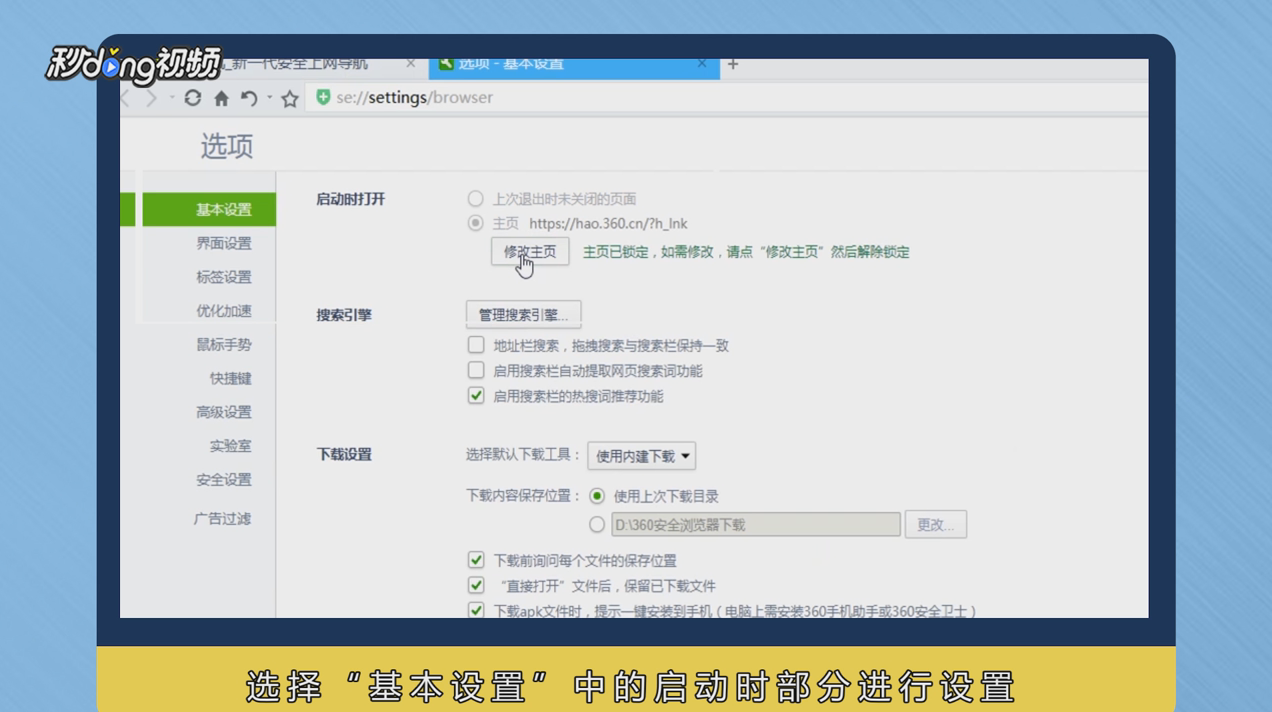
3、在弹出的界面中点击“更换主页”,再点击“点击解锁”,弹出提示框后点击“确定”。

4、点击“锁定浏览器主页为”右侧的“倒三角”按钮,在弹出的下拉框中选择需要的地址或者选择“自定义”,输入主页地址。
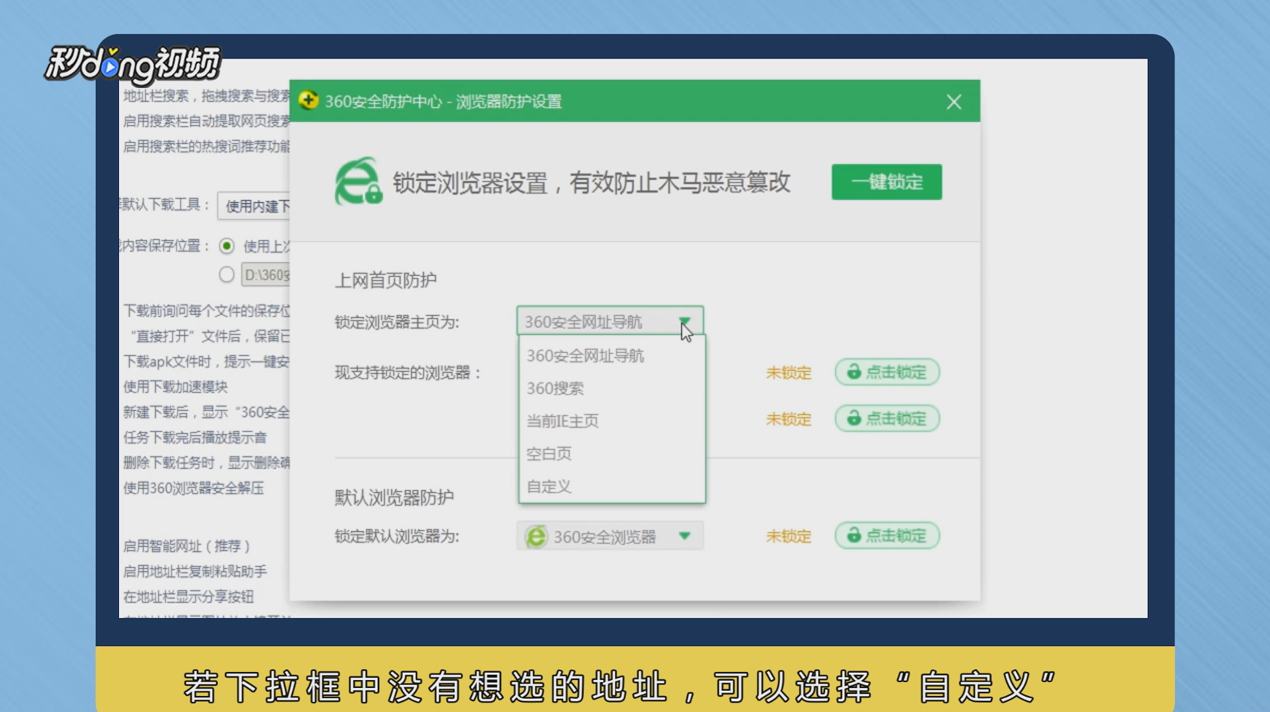
5、输入完成后点击右上方的“一键锁定”即可。

6、总结如下图所示。

时间:2026-04-22 21:46:21
1、打开360浏览器,点击右上角的“菜单”,在弹出的下拉菜单中点击“选项”。
2、在选项界面点击“基本设置”,接着点击“启动时打开”右侧的“修改主页”。
3、在弹出的界面中点击“更换主页”,再点击“点击解锁”,弹出提示框后点击“确定”。
4、点击“锁定浏览器主页为”右侧的“倒三角”按钮,在弹出的下拉框中选择需要的地址或者选择“自定义”,输入主页地址。
5、输入完成后点击右上方的“一键锁定”即可。
6、总结如下图所示。
