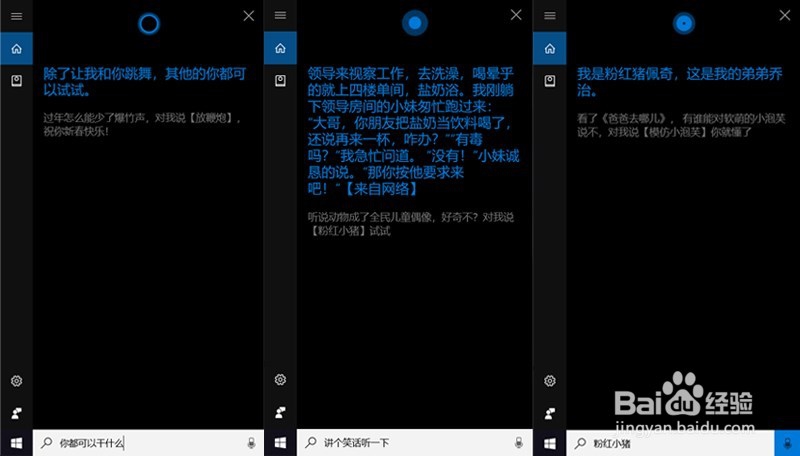
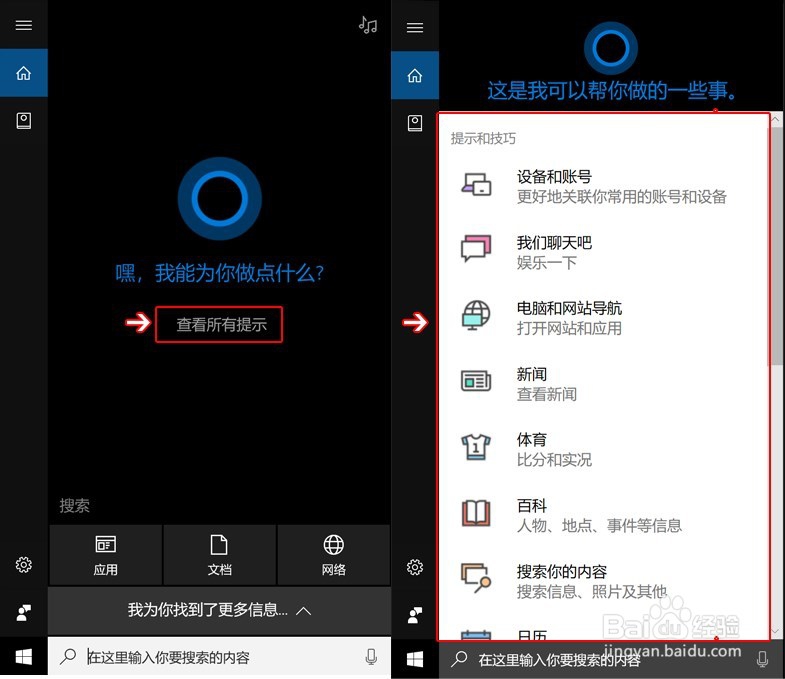
微软小娜,即 Cortana ,相信大家都不陌生。首次开机时候,它会引导大家进行开机设置,似乎就是一个语音助手,没什么特别的。
你要这么认为,那就大错特错了!除了语音助手的功能外,小娜还有很多实用强大的功能,比如搜索功能,比如执行你的语音指令功能等。你要是不会用小娜,那你的华为笔记本算是白买了。
接下来,跟着小编来看看微软小娜有哪些强大的功能吧!
前排提示:
1、为了更方便体验小娜的功能,请将你的 MateBook 联网。
2、此教程所涉及的操作演示界面仅供参考,请以实际界面为准。
工具/原料
1、HUAWEI MateBook 、HUAWEI MateBook D / E / X / X Pro 等系列笔记本;
2、Windows 10 系统的微软小娜(Cortana);
小娜的主要功能介绍及操作方法:
小娜支持文本输入和语音输入:点击屏幕左下角任务栏上小娜的文本框可以输入文字搜索;点击文本框右侧的麦克风图标,可以语音说话搜索、打开某些应用等。
另外还可以通过说“你好小娜”来唤醒小娜(支持在4米范围内唤醒小娜):点击屏幕左下角小娜的搜索框,选择设置图标;在对 Cortana 说话的设置界面,开启“让 Cortana 响应‘你好小娜’”;可以选择响应任何人说“你好小娜”或者仅对自己响应(需要点击“学习我说‘你好小娜’的方式”,让小娜记住你的语音)。一、强大的搜索功能
通过小娜,可以搜索系统设置、内置应用、部分本地文件(“快速访问”下桌面、下载、文档、图片这4个文件夹中的文件,点击屏幕底部的文件夹图标即可查看这4个文件夹)、网页信息等。
这个功能可是十分实用强大哦,比如卸载程序的常规操作是点击“开始菜单 > 控制面板 > 卸载程序”,十分繁琐,有了小娜的搜索功能,搜一下“卸载程序”就可以啦~
如何操作呢?在屏幕底部的输入框直接输入要搜索的内容,小娜就会执行搜索功能。
想要打开某个系统应用或设置,而这个应用或设置又藏得比较深,不记得在哪里的话,还要网上去搜,真的好麻烦!吩咐一下小娜,它就会帮你打开,比如可以对它说“打开控制面板”。
可以直接在输入框输入或者点击麦克风图标说“添加日程、创建提醒、设置闹钟”,小娜将会开启相应的任务操作,根据小娜的提示,一步一步即可完成设置。下面以语音添加日程为例,来演示操作的具体步骤:
明天要出差上海,小娜可以帮你查下天气。
首次跟它说“放首歌听”,它将会打开应用商店,推荐你下载网易云音乐 UWP 应用,下载安装。再次让小娜放歌听时候,它就会打开网易云音乐播放音乐给你听了。