1、点击通用
进入到苹果手机系统设置界面,在设置界面找到通用选项并点击。

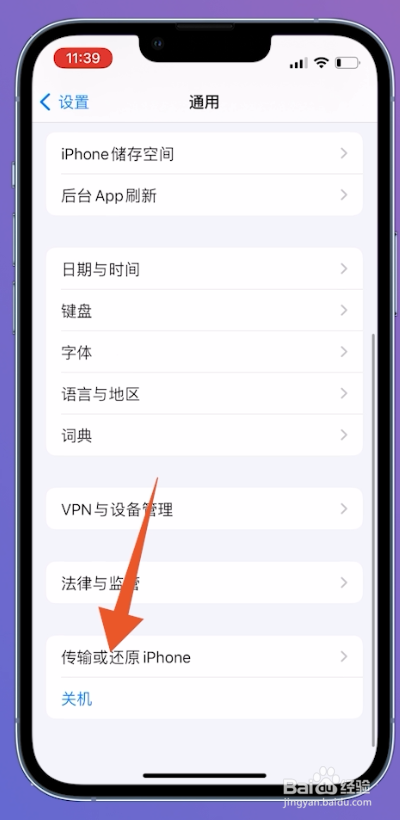
2、点击传输或还原iPhone
切换至通用界面之后,滑动手机的屏幕找到传输或还原iPhone进入。
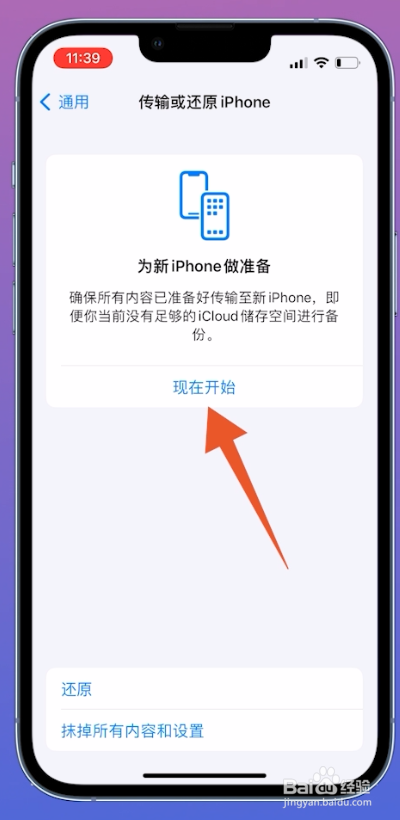
3、点击现在开始
翻转至传输或还原iPhone页面中,中间位置选择现在开始并点击。
4、点击继续
进入到新的页面之后,下方位置找到继续选项点击进入。

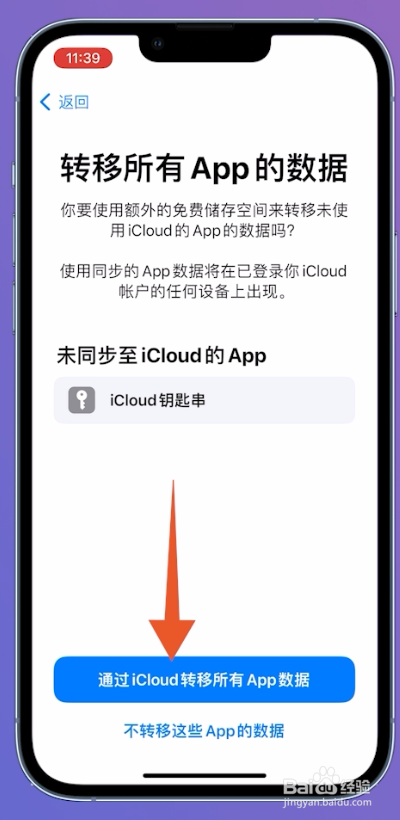
5、点击iCloud转移所有APP数据
切换至转移所有APP的数据界面中,选择通过iCloud转移所有APP数据并点击,即可成功转移数据。
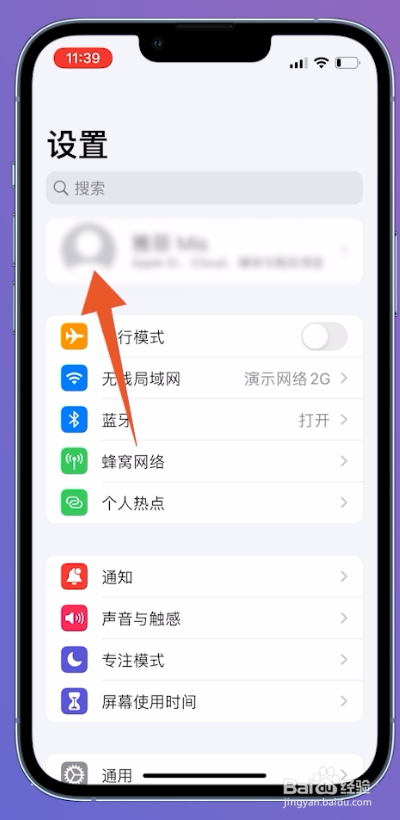
1、点击Apple ID
在苹果手机系统设置界面,在设置界面找到Apple ID点击进入。
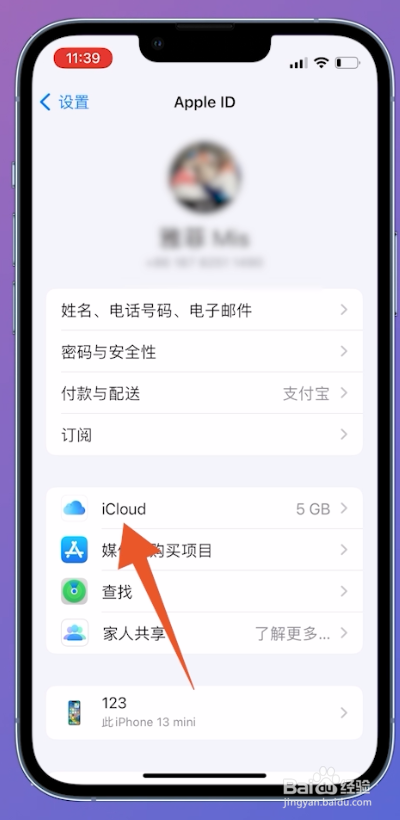
2、点击iCloud选项
进入到Apple ID界面中,中间位置找到iCloud选项并点击。
3、点击iCloud云备份
切换至iCloud界面之后,找到iCloud云备份点击进入。

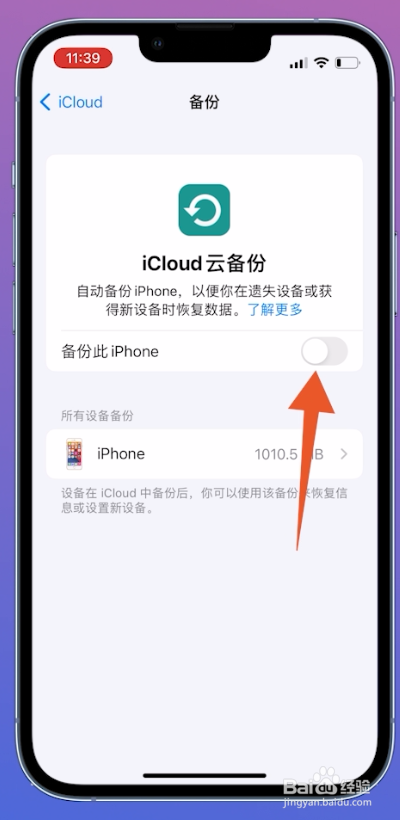
4、开启iCloud云备份
翻转至备份界面中,找到iCloud云备份,开启后面的开关按钮即可。
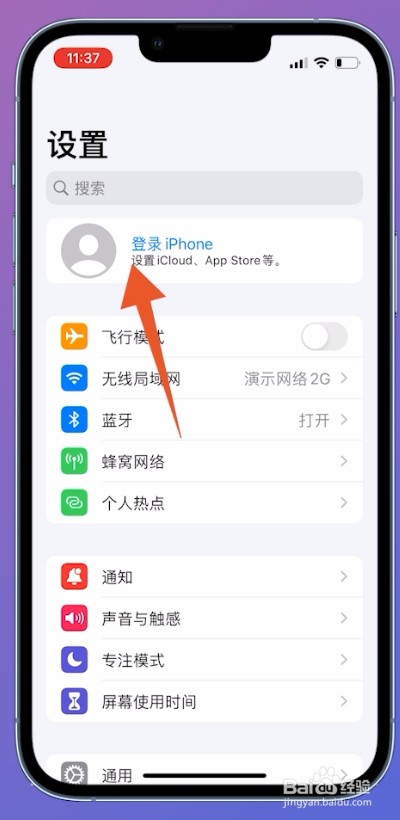
5、点击登录iPhone
接着进入到新手机的设置界面中,找到登录iPhone并点击。
6、选择下一步
进入到Apple ID界面之后,输入Apple ID和密码,右上方位置点击下一步。

7、选择合并
接着在弹出的窗口界面中,点击合并即可成功转移数据。

