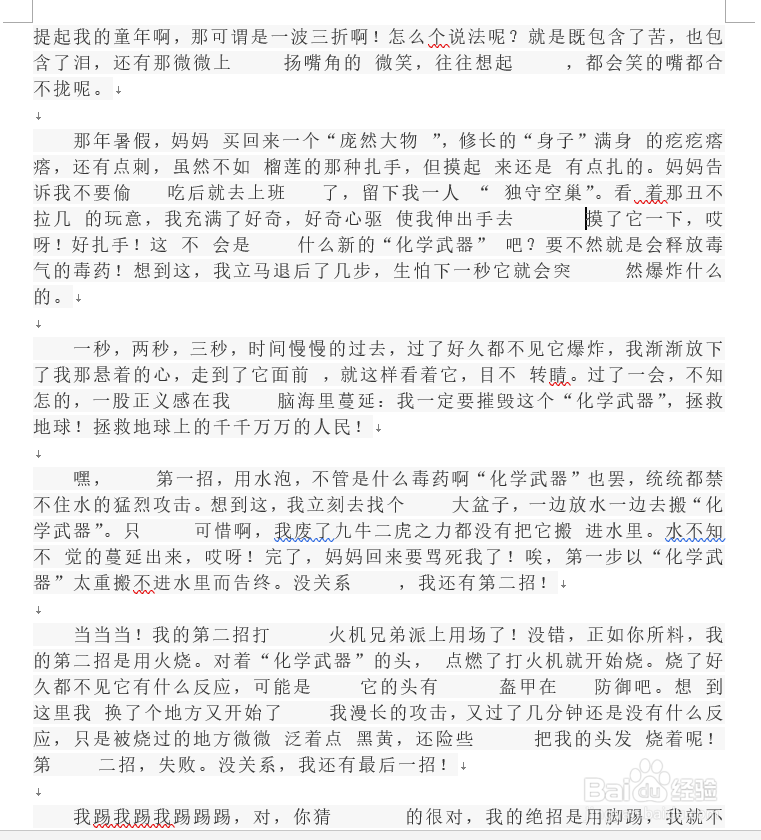
1、打开一篇有问题的文档,这篇文档的问题是当中有许多处空格。
2、然后我们从上方工具栏中找到“开始”并点击

3、点击之后,在下方选项的最右侧找到“替换”并点击

4、点击之后会弹出一个窗口。其中上方的搜索栏输入要被替换的元素,下一栏输入用来替换的元素。比如文章中有很多空格,我们想把他替换成没有空格,那就在上一栏中按一下空格键,下一栏什么都不输入,然后点击全部替换

5、然后文章就会自动的把空格删去

6、最终文章的空格都没了

时间:2026-04-22 06:03:48
1、打开一篇有问题的文档,这篇文档的问题是当中有许多处空格。
2、然后我们从上方工具栏中找到“开始”并点击
3、点击之后,在下方选项的最右侧找到“替换”并点击
4、点击之后会弹出一个窗口。其中上方的搜索栏输入要被替换的元素,下一栏输入用来替换的元素。比如文章中有很多空格,我们想把他替换成没有空格,那就在上一栏中按一下空格键,下一栏什么都不输入,然后点击全部替换
5、然后文章就会自动的把空格删去
6、最终文章的空格都没了
