PS人像分频处理小技巧

 时间:2026-04-29 06:54:21

1、用PS打开素材

PS人像分频处理小技巧

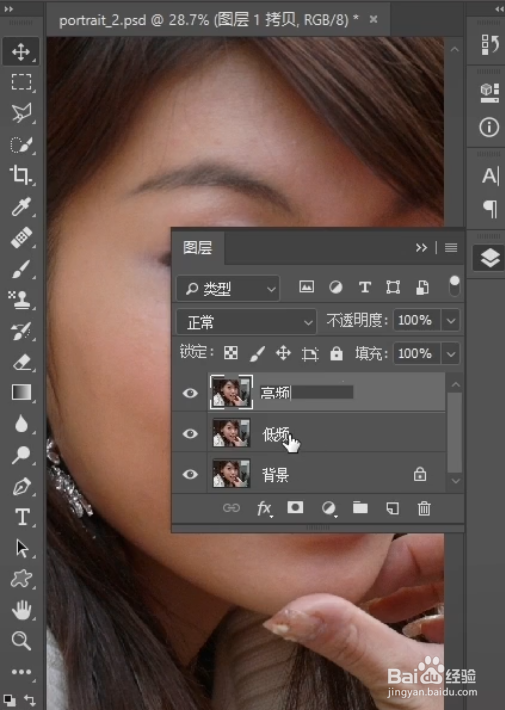
2、Ctrl+J连续复制两层,将下方图层命名为低频,主要用高斯模糊对人像进行处理;上方图层命名为高频,主要对图像纹理进行锐化处理
PS人像分频处理小技巧

3、选中低频层,执行“滤镜”→“模糊”→“高斯模糊”,半径逐渐增大,直到人物脸部纹理刚好消失,点击确定

PS人像分频处理小技巧

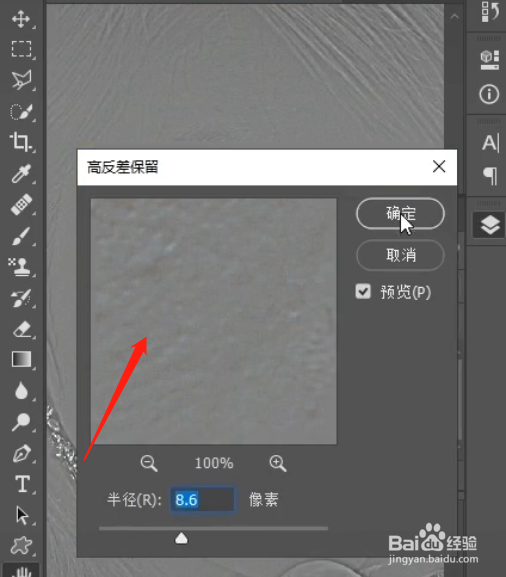
4、选中高频图层,执行“滤镜”→“其他”→“高反差保留”,半径逐渐增大,直到能看清人物脸部纹理,点击确定
PS人像分频处理小技巧

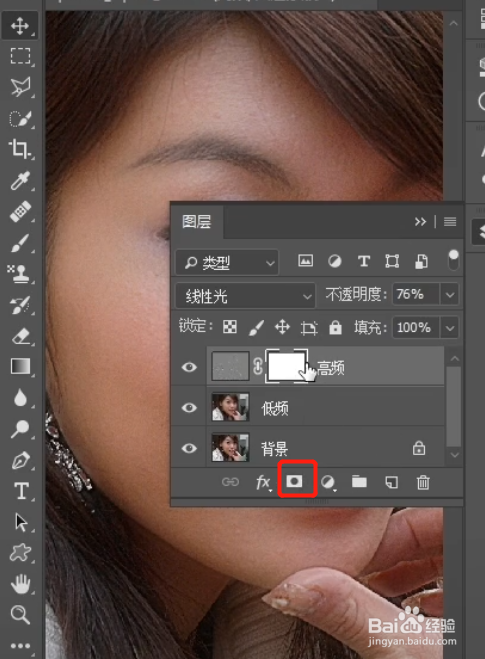
5、把高频层图层混合模式改为线性光

PS人像分频处理小技巧

6、处理完成,发现人物脸部锐化过度,将图层的不透明度降低

PS人像分频处理小技巧

PS人像分频处理小技巧

7、点击图层蒙版按钮,给高频图层添加图层蒙版

PS人像分频处理小技巧

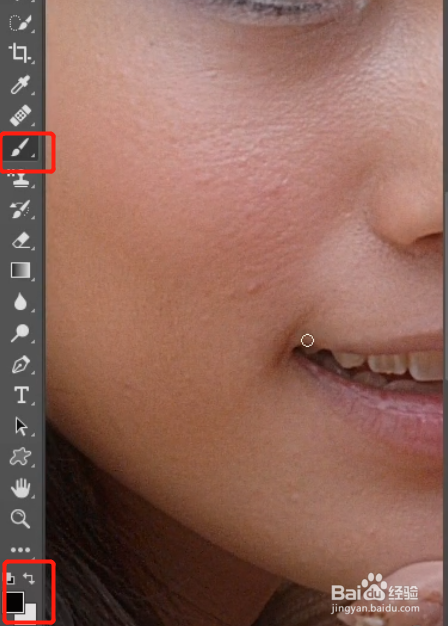
8、将前景色改为黑色,用画笔工具涂抹人物脸部有瑕疵的地方

PS人像分频处理小技巧

9、处理完成,自己对比一下吧

PS人像分频处理小技巧

  • 在 Photoshop 中如何添加亮度/对比度调整图层
  • Photoshop怎么关闭完成后提示
  • PS中如何设置渐变映射效果?
  • ps实战篇之怎么用仿制图章工具和修补工具
  • ps怎么创建文件
  • 热门搜索
    南华寺旅游攻略 如何改变照片大小 莫高窟在哪里 渝是哪里的简称 如何补办身份证 马来西亚旅游签证 如何更改苹果id密码 如何查高考成绩 如何注销微博账号 葛根泡水喝的功效