1、Windows 10系统启用/关闭Bing搜索功能的方法
Windows 10系统关闭Bing搜索功能
Windows 10系统默认是启用Bing搜索功能的,所以我们先述说关闭Bing搜索功能的方法。
步骤:
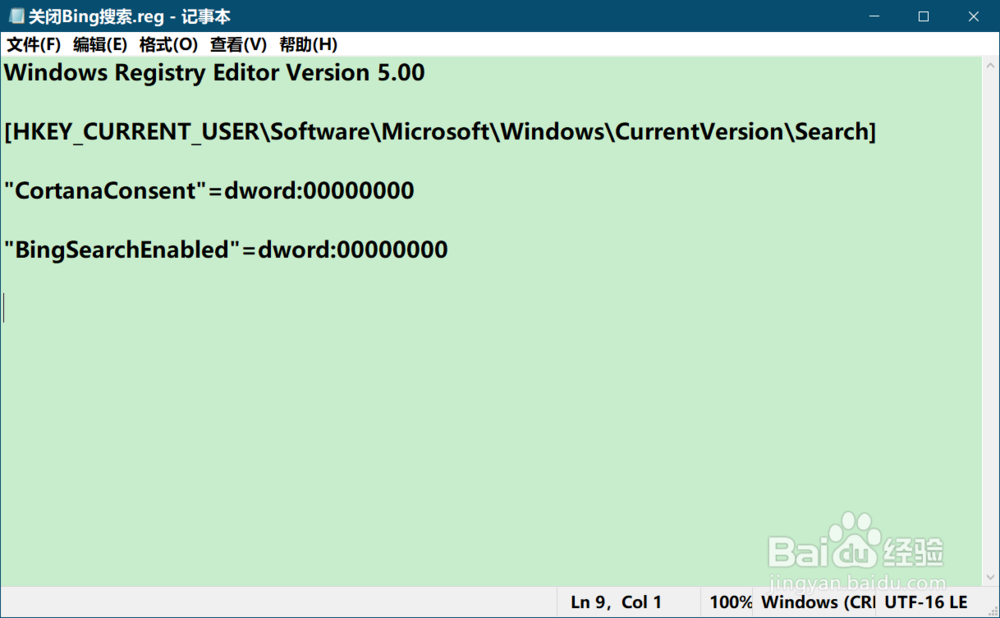
将下面的内容复制到记事本中:
———————————————————————————————
Windows Registry Editor Version 5.00
[HKEY_CURRENT_USER\Software\Microsoft\Windows\CurrentVersion\Search]
"CortanaConsent"=dword:00000000
"BingSearchEnabled"=dword:00000000
———————————————————————————————
2、点击记事本左上角的【文件】,在下拉菜单中点击【另存为】或按下键盘上的【Ctrl+Shift+S】组合键;

3、在打开的另存为窗口中,我们先点击窗口左侧的【桌面】,在文件名(N)栏中输入:关闭Bing搜索.reg,再点击:保存;

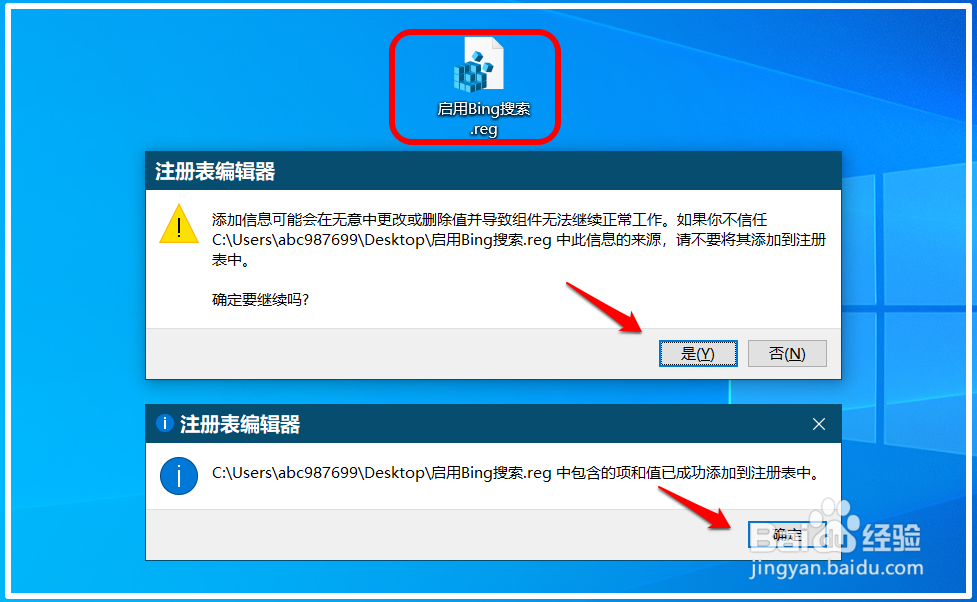
4、在系统桌面上找到并左键双击【关闭Bing搜索.reg】注册表文件图标,在先后弹出的注册表编辑器对话框中点击:是(Y)和确定。

5、在任务栏的搜索框中输入 迅雷下载,结果 最佳匹配 显示:未找到迅雷下载的结果。
说明已关闭了Bing搜索功能。

6、Windows 10系统启用Bing搜索功能
如果我们需要恢复Windows 10系统的Bing搜索功能,可以制作一个【启用Bing搜索.reg】注册表文件添加到注册表中。
步骤:
将下面的内容复制到记事本中:
————————————————————————————————
Windows Registry Editor Version 5.00
[HKEY_CURRENT_USER\Software\Microsoft\Windows\CurrentVersion\Search]
"CortanaConsent"=dword:00000001
"BingSearchEnabled"=dword:00000001
————————————————————————————————

7、按照制作【关闭Bing搜索.reg】注册表文件的方法制作一个【启用Bing搜索.reg】注册表文件并添加到注册表中。
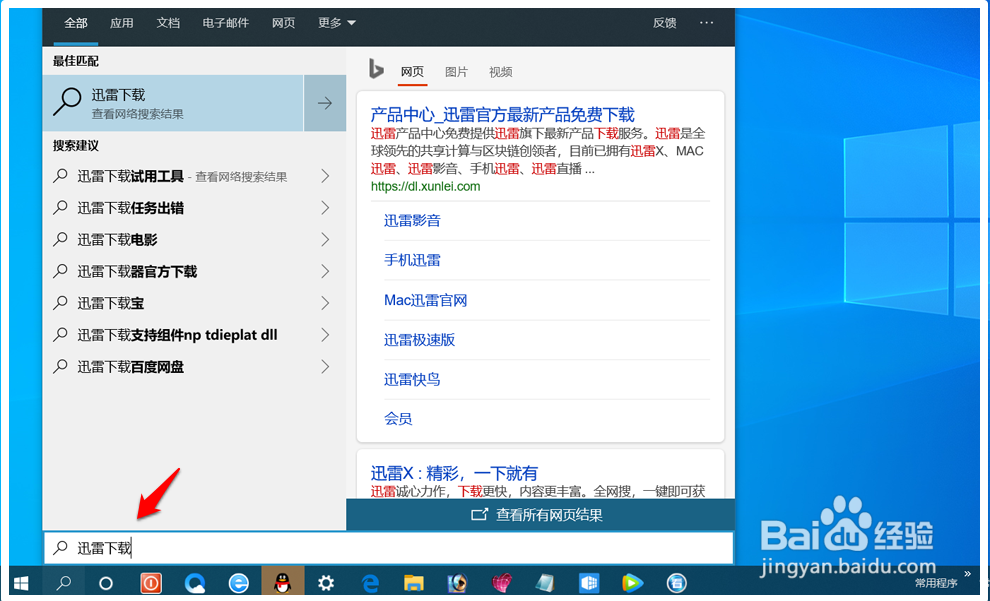
8、在任务栏的搜索框中输入 迅雷下载,结果 最佳匹配 显示:迅雷下载的搜索建议和网页等。
说明已启用了Bing搜索功能。
9、以上即:Windows 10系统启用/关闭Bing搜索功能的方法,供朋友们参考和使用。
