Word中怎样把一段文字添加进目录

 时间:2026-04-30 19:17:28

1、打开Word,建立空白文档。

Word中怎样把一段文字添加进目录

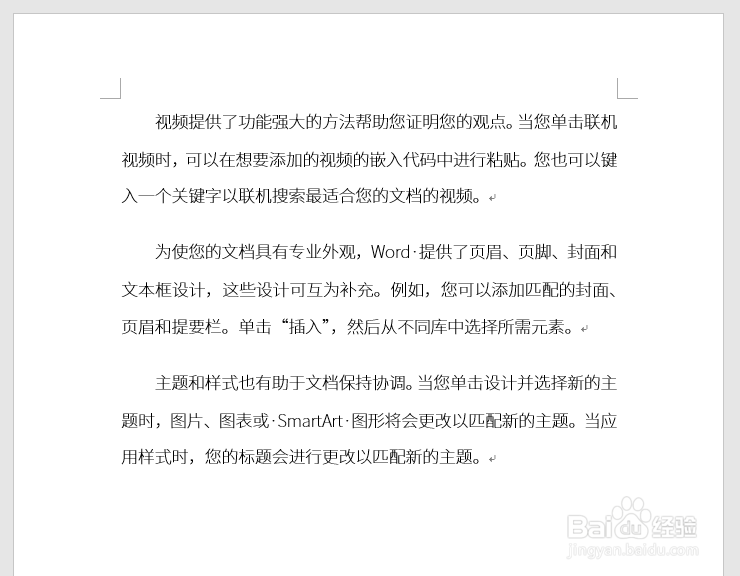
2、在文档中插入三个段落的文字作为示例。

Word中怎样把一段文字添加进目录

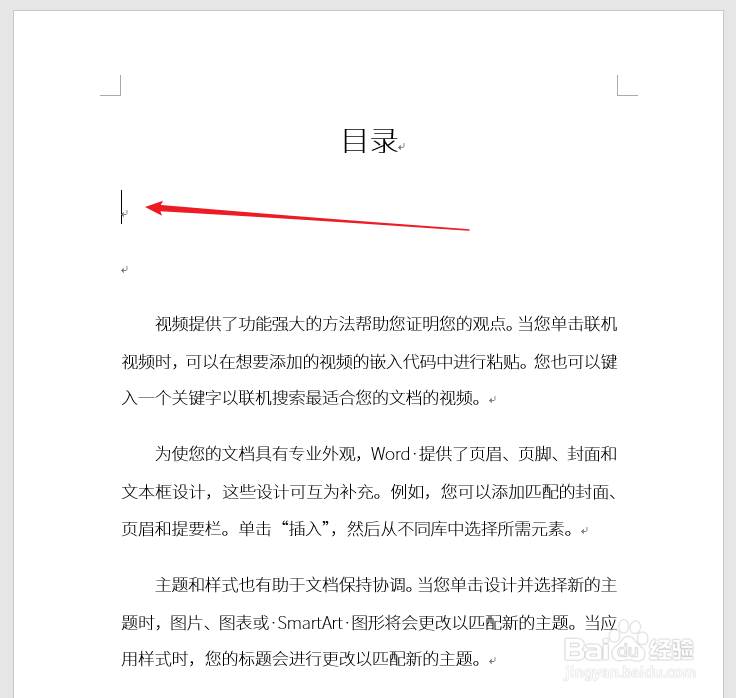
3、在文档中插入目录二字,并预留出目录放置的位置。

Word中怎样把一段文字添加进目录

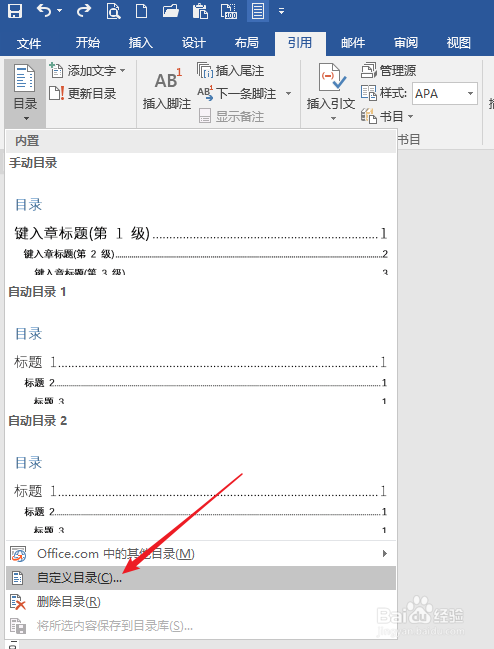
4、接着,点击自定义目录。

Word中怎样把一段文字添加进目录

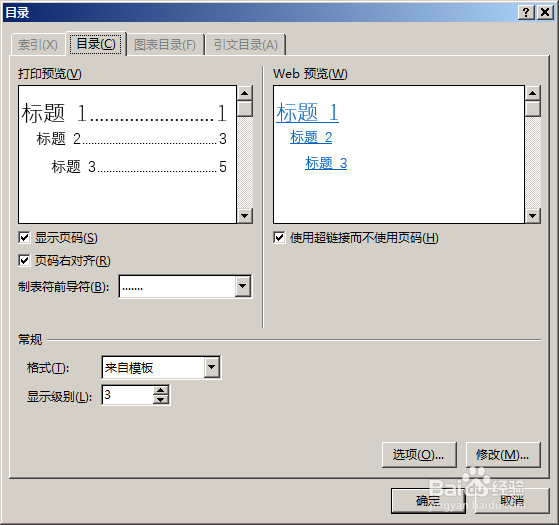
5、在打开的目录设置窗口中不更改默认设置,点击确定。

Word中怎样把一段文字添加进目录

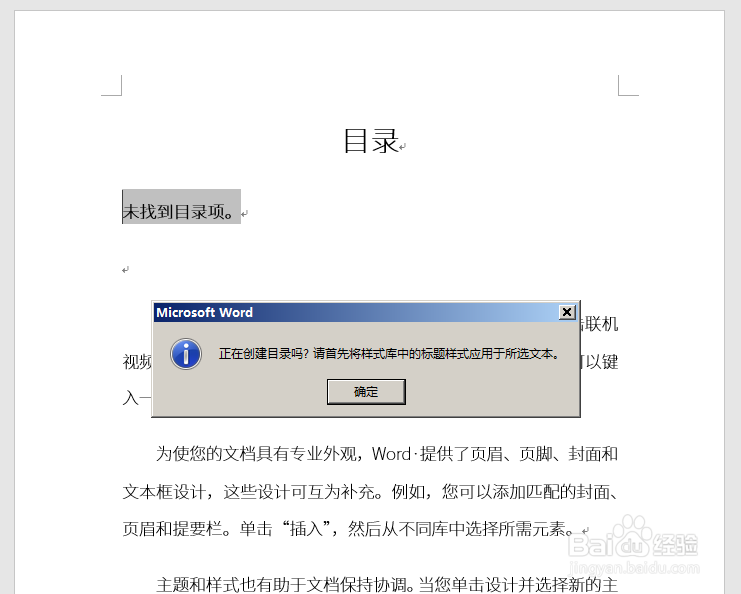
6、则出现一个错误提示窗口,因为没有设置标题样式,所以无法创建目录。

Word中怎样把一段文字添加进目录

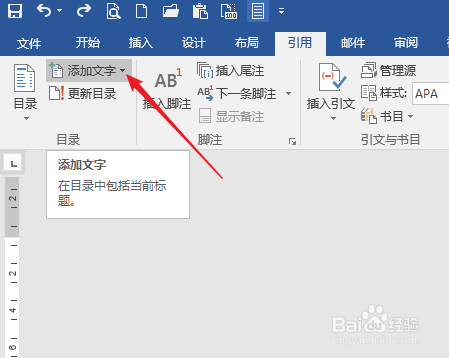
7、将光标置于其中一个段落,点击目录设置中的添加文字。

Word中怎样把一段文字添加进目录

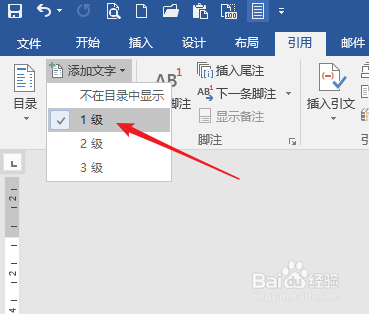
8、在列表中点击【1级】或2级、3级。

Word中怎样把一段文字添加进目录

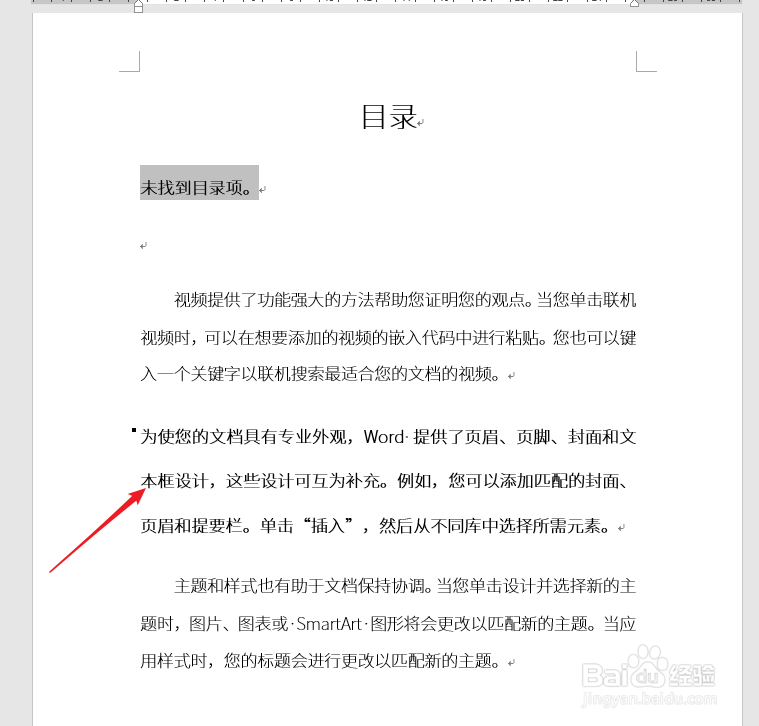
9、再看正文中的这一段落,文字样式已发生了变化。

Word中怎样把一段文字添加进目录

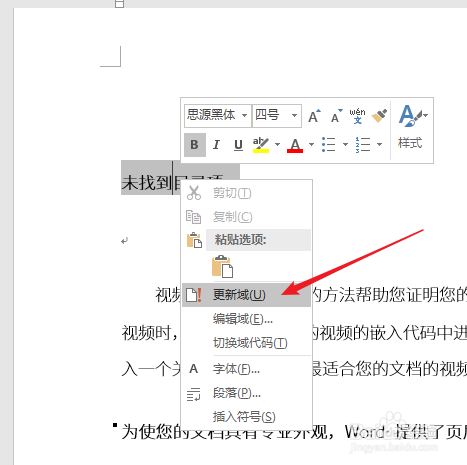
10、在目录域上点击鼠标右键,点击更新域。

Word中怎样把一段文字添加进目录

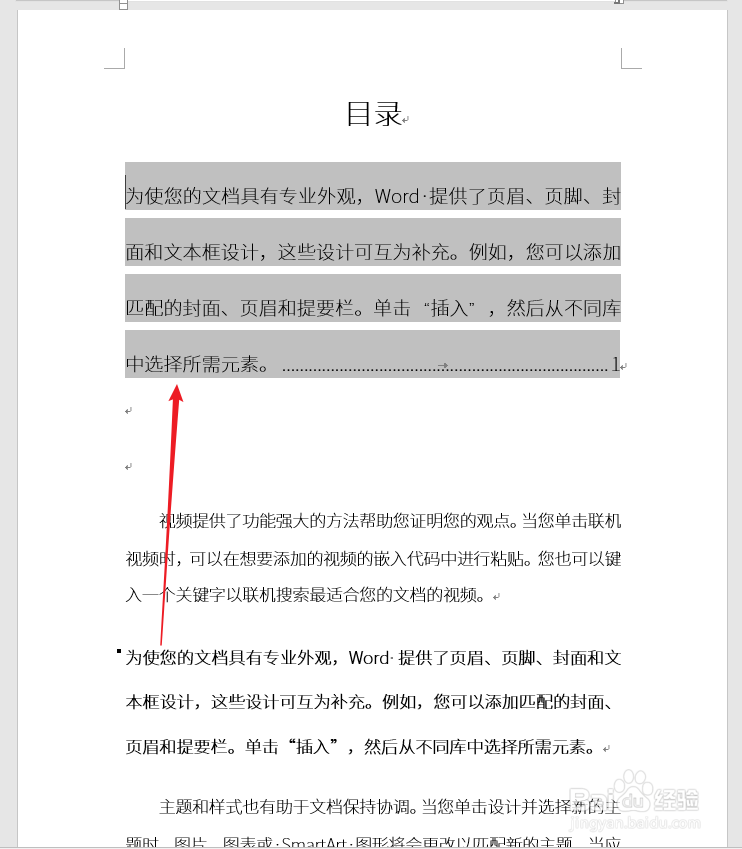
11、再看,这一段文字就被添加进了目录中。

Word中怎样把一段文字添加进目录

  • word左侧导航目录设置
  • word导航栏怎么显示出来
  • word目录如何更新
  • word如何编辑目录格式
  • word的分节符在哪里设置
  • 热门搜索
    不锈钢焊接方法 谜语大全 科学方法论 怎么让脸变瘦 淘宝昵称大全 灭蟑螂的方法 毛豆怎么做好吃 咖啡豆怎么吃 少女漫画大全 芥菜丝的腌制方法