如何用photoshop给图片加上合适的文字

 时间:2026-02-14 16:46:25

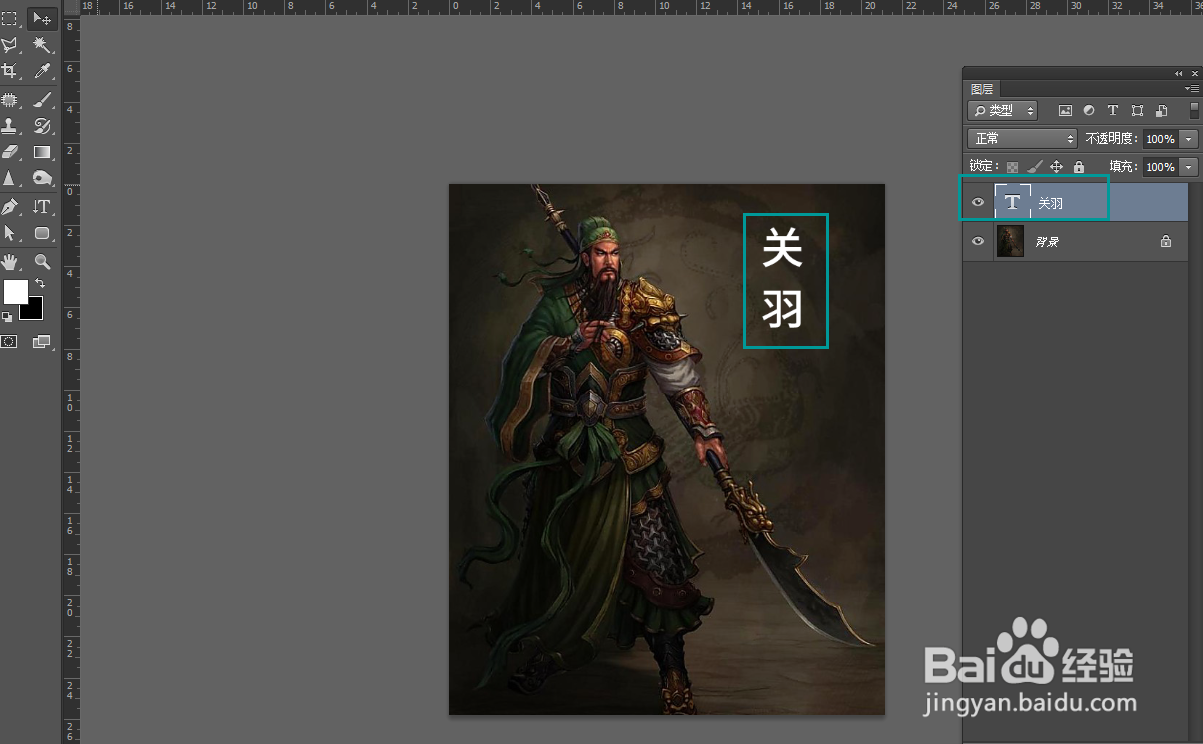
1、在网上把看到的自己喜欢的图片下载下来,然后我们开始教程,把图片用ps打开,看看精度是否可以,值不值得加文字处理(我这里选了武圣-关羽的一张图片为例)

如何用photoshop给图片加上合适的文字

2、选择左侧的文字工具,我想在图片上加上“关羽”二字,然后选中合适的位置,打出文字“关羽”这里我觉得竖版文字比较适合

如何用photoshop给图片加上合适的文字

如何用photoshop给图片加上合适的文字

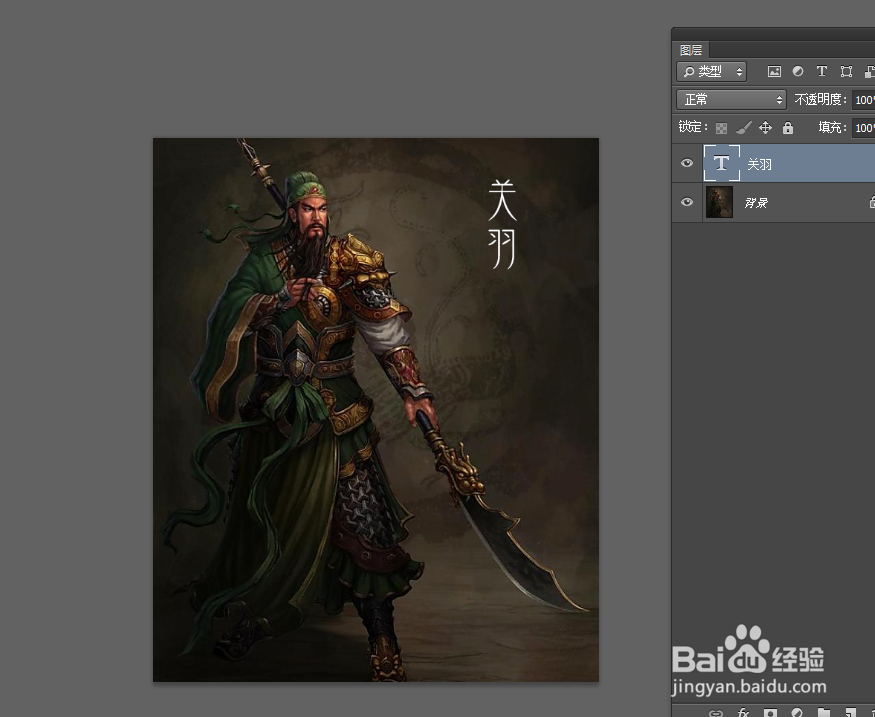
3、这一步很关键,文字的话分为很多种字体,字体跟图片相互搭配才是最好的,这里可以根据自己的喜好或者审美选好一种字体(选中文字图层,进行字体变换选择)

如何用photoshop给图片加上合适的文字

4、选好字体后 根据图片及文字位置可以调整下文字的大小,自己觉得美观了即可
如何用photoshop给图片加上合适的文字

5、此外还可以给字体旁边加一些修饰,我这里使用圆角矩形工具 再描边,做了一个文字角处的美化(具体怎么操作大家应该知道 ,不知道可以问我)删除多余部分,最终效果就出来了

如何用photoshop给图片加上合适的文字

如何用photoshop给图片加上合适的文字

如何用photoshop给图片加上合适的文字

  • ps操作中如何将两个文字图层合并
  • ps怎么做出有质感纹理的背景
  • ps里怎么把图片镶嵌到形状里
  • ps标尺怎么调出来
  • ps怎么改变图片的形状
  • 热门搜索
    如何激活苹果手机 数字生活 腹部如何减肥 崇明生活网 床是什么结构 如何利用微信赚钱 电影怎么下载到u盘 火火兔怎么连接电脑 微信朋友圈怎么截图 a3纸打印怎么设置