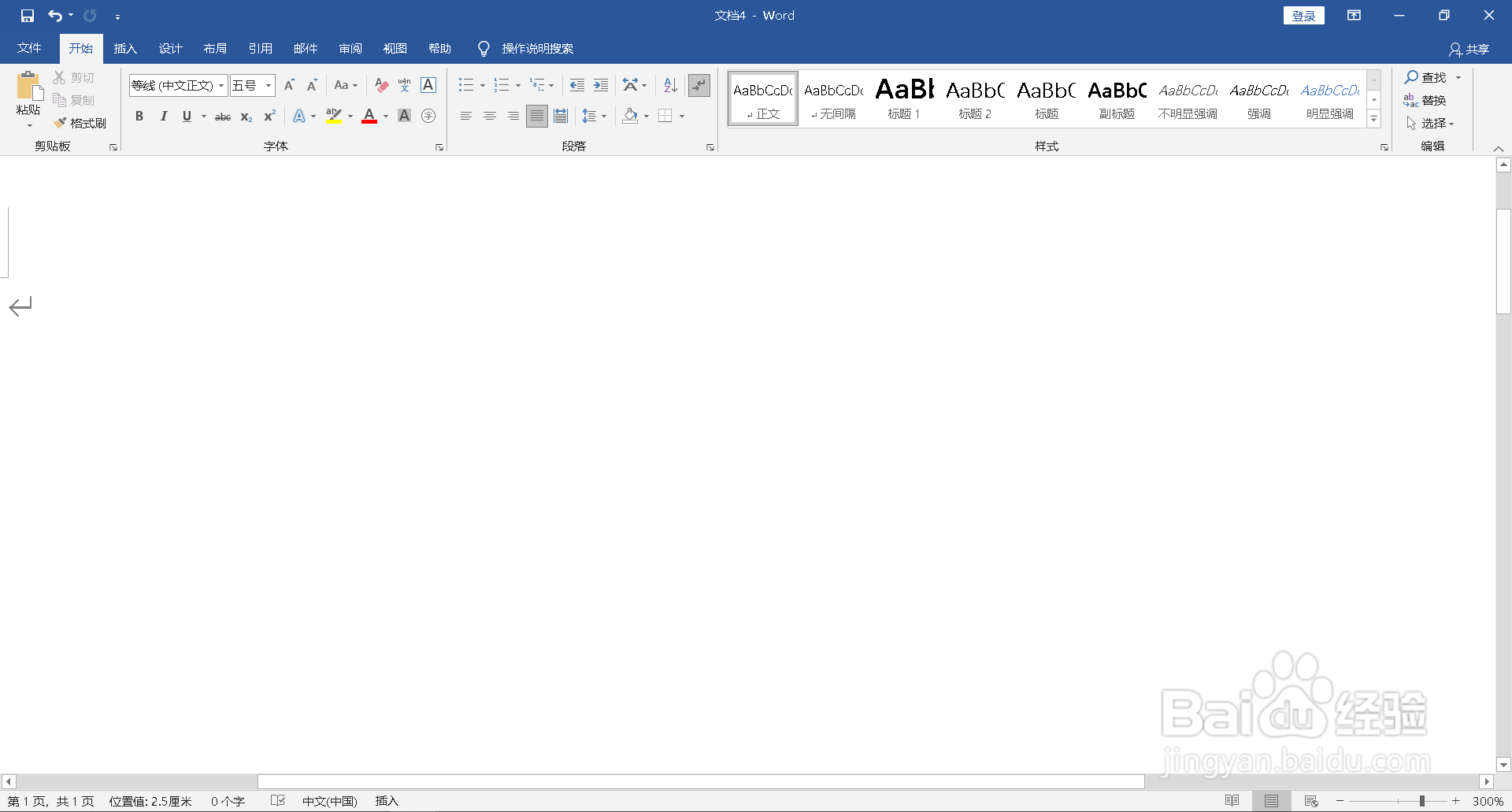
1、打开一个WORD文档。
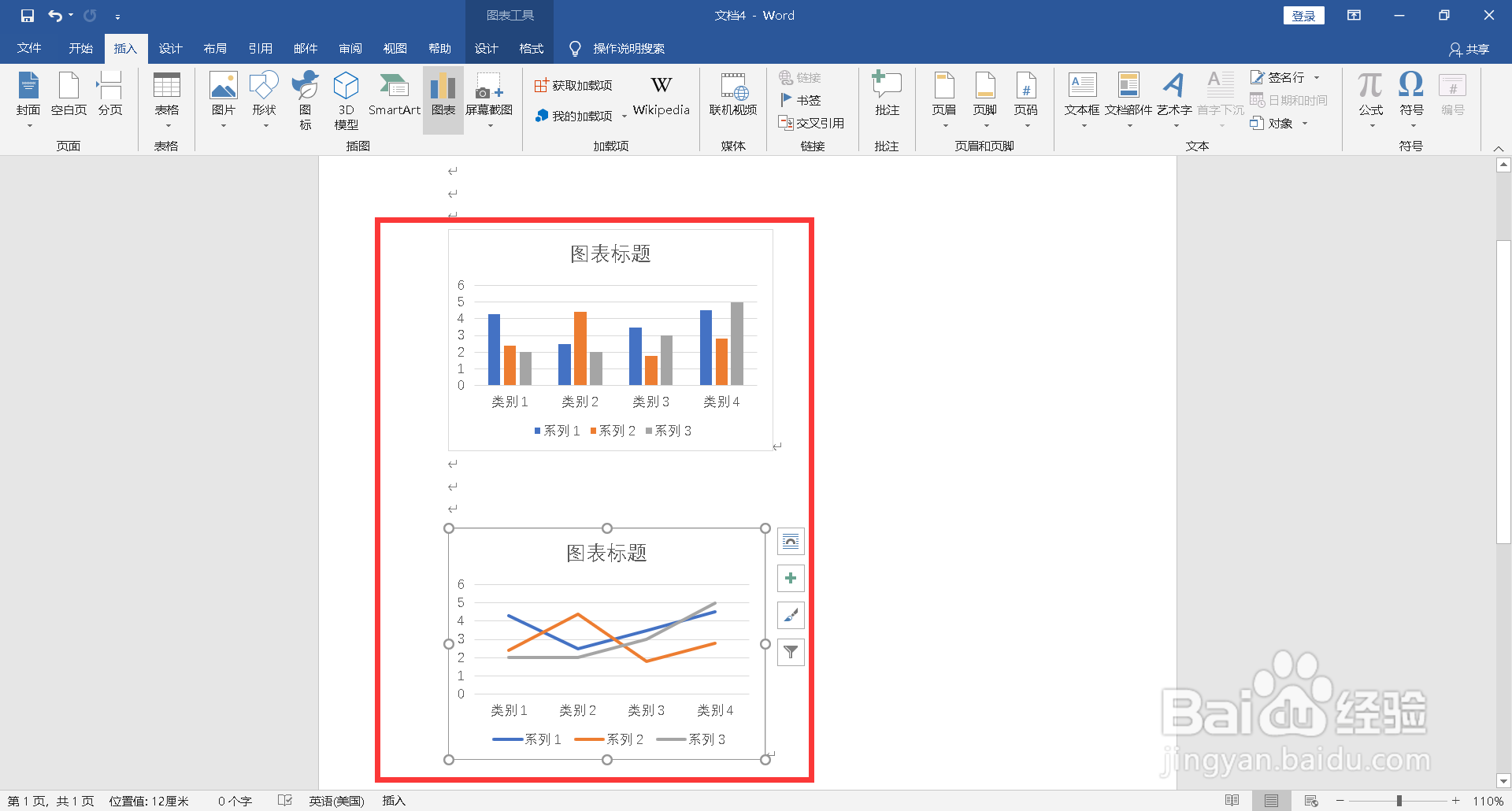
2、点击菜单栏上的”插入-图表“,插入两张图表。
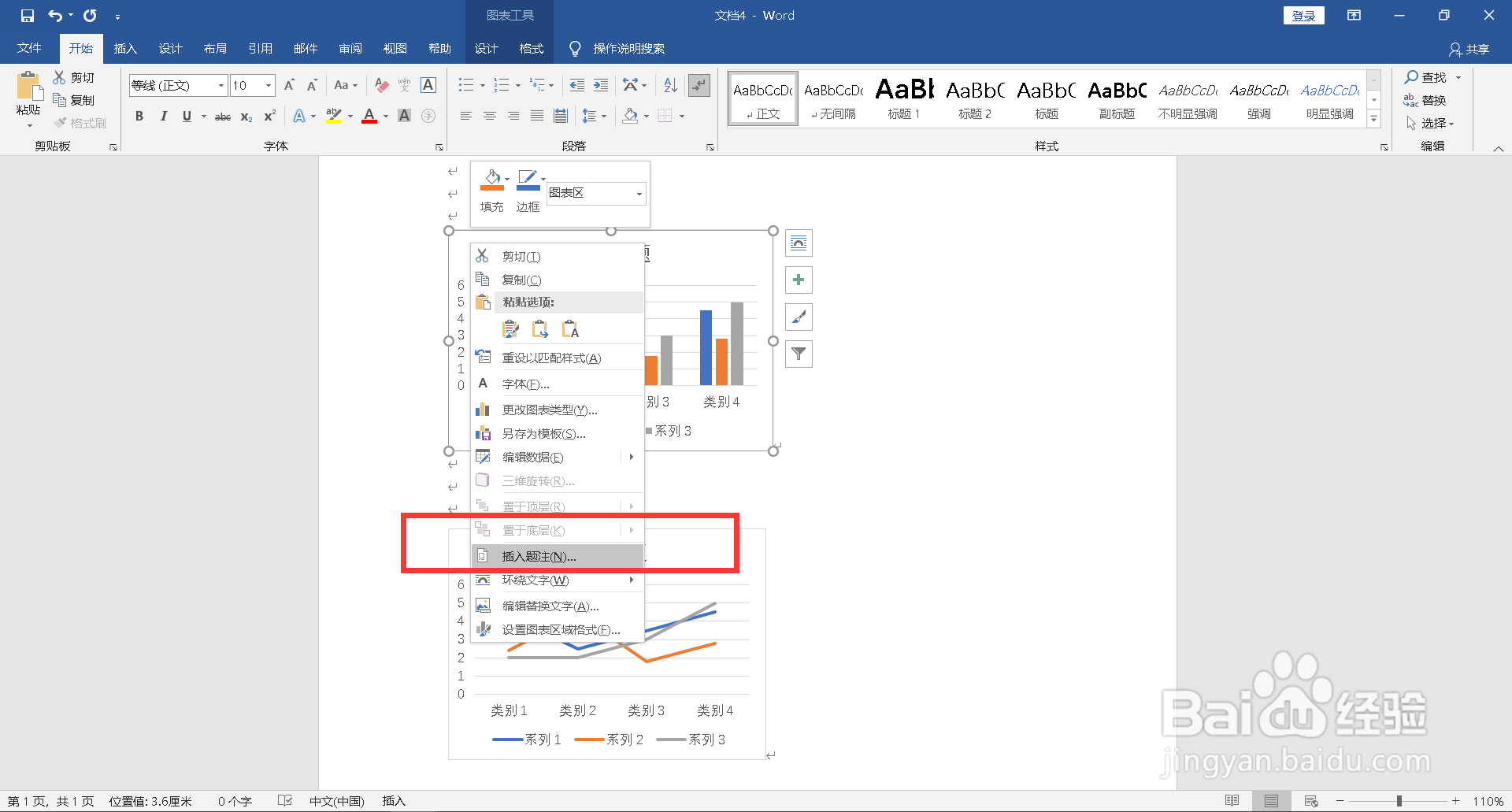
3、选择第一张图表,点击鼠标右键,选择”插入题注“。
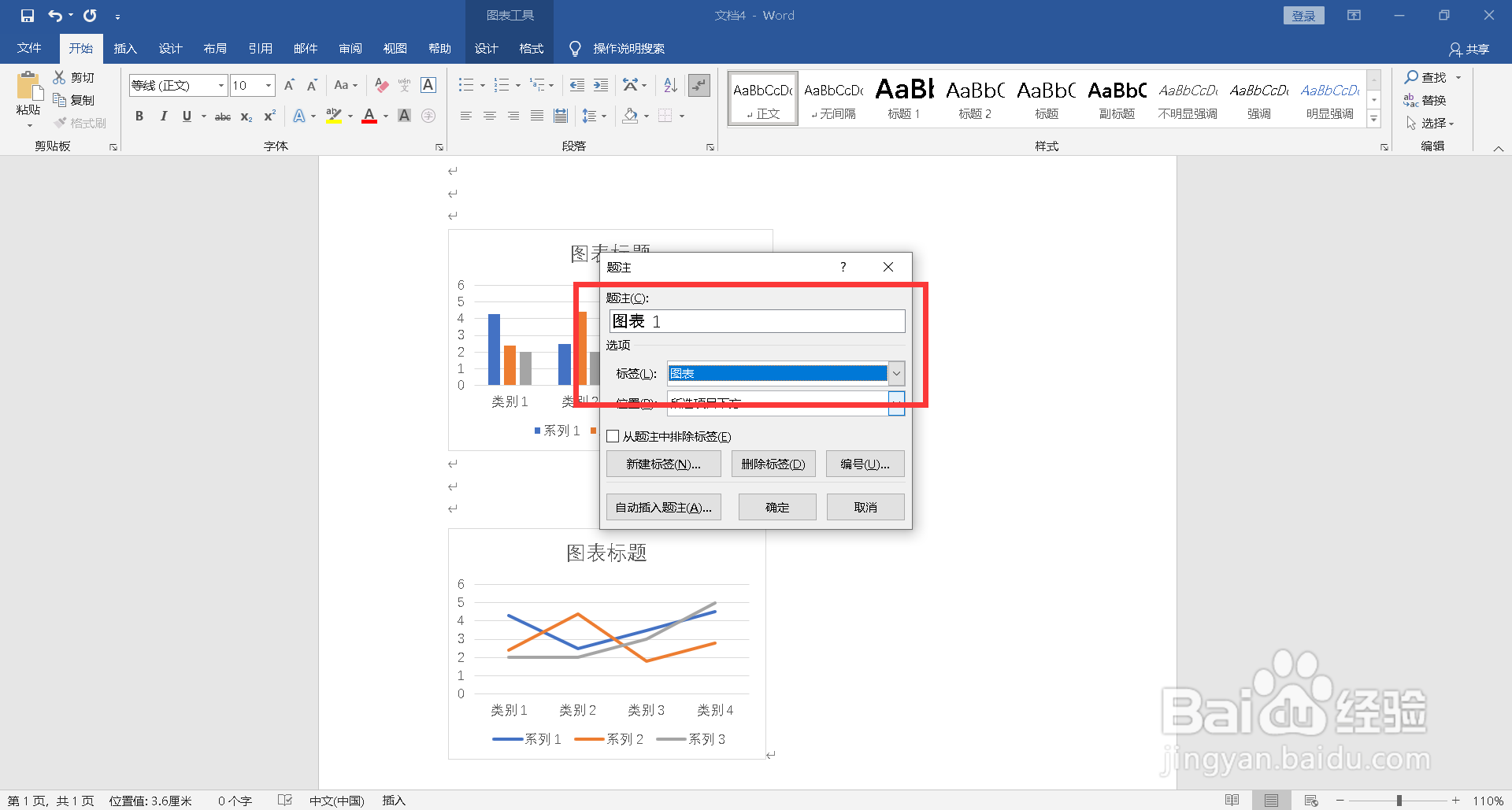
4、在打开的对话框里选择图表标签,确认对话框后,图表1添加了图表编号1。
5、选择第二张图表,点击鼠标右键,选择”插入题注“。
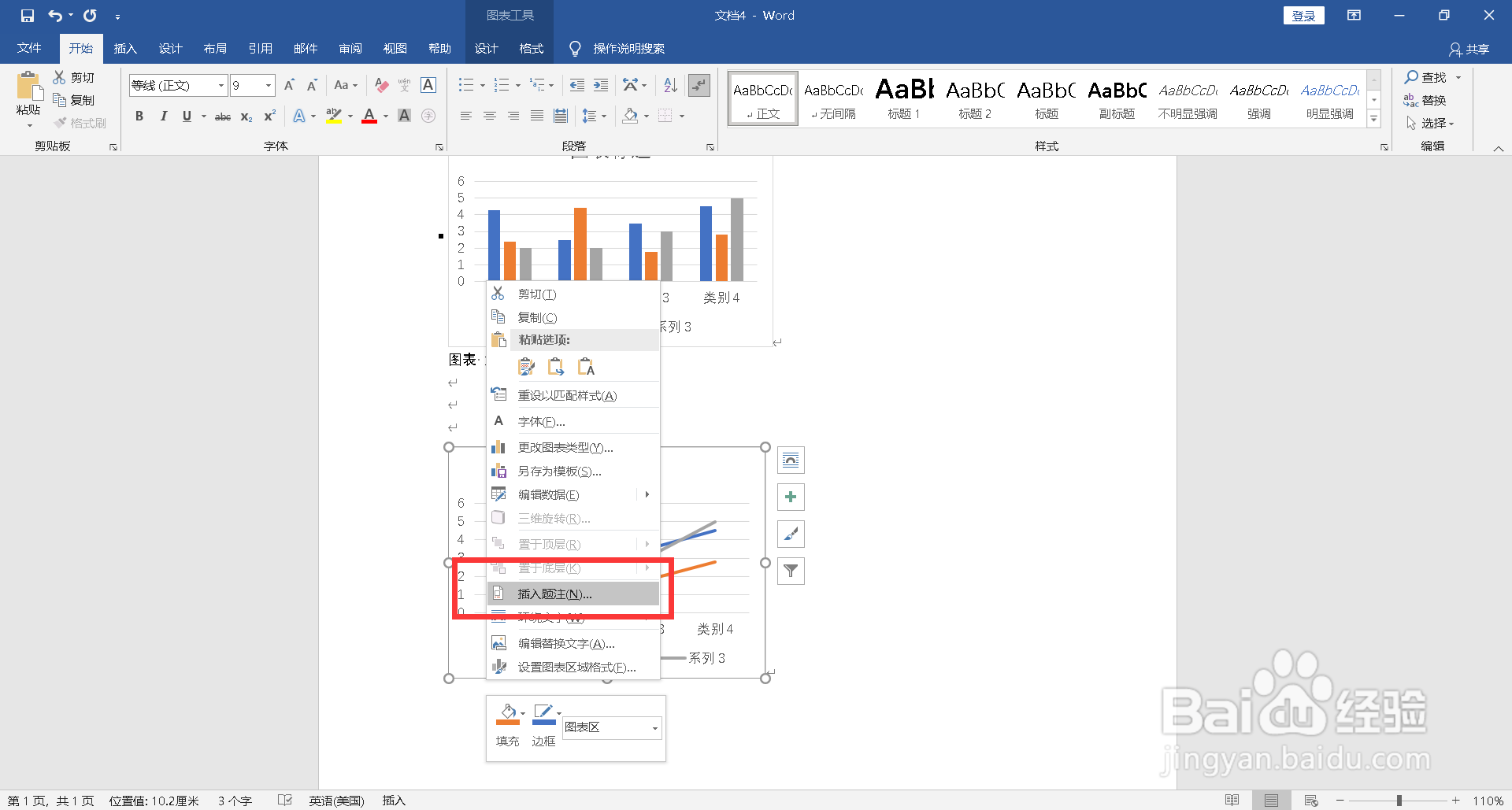
6、在打开的对话框里选择图表标签。
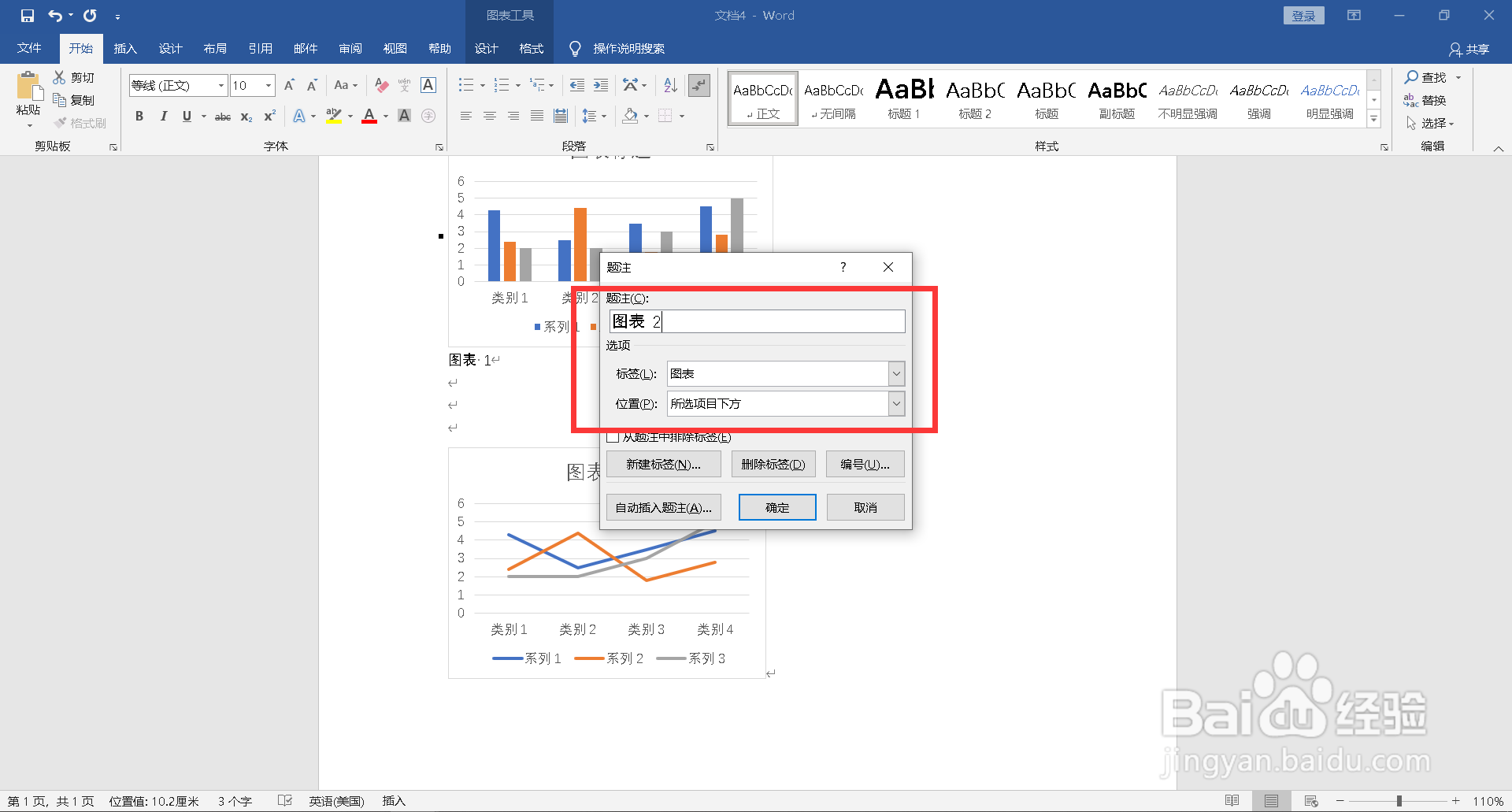
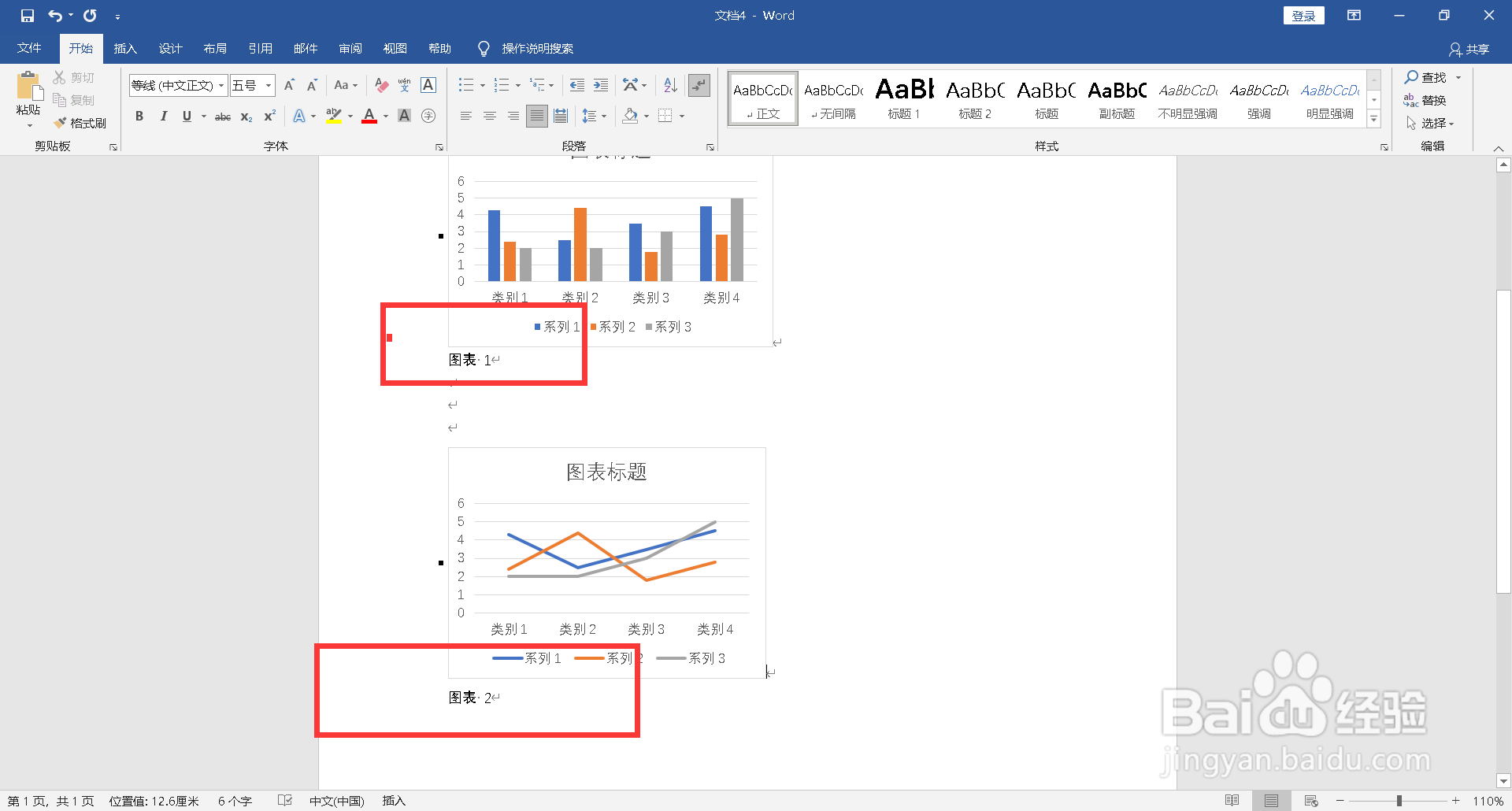
7、确认对话框后,图表2添加了图表编号2,WORD文档中所有图表都添加上了编号。
时间:2026-04-22 01:08:37
1、打开一个WORD文档。
2、点击菜单栏上的”插入-图表“,插入两张图表。
3、选择第一张图表,点击鼠标右键,选择”插入题注“。
4、在打开的对话框里选择图表标签,确认对话框后,图表1添加了图表编号1。
5、选择第二张图表,点击鼠标右键,选择”插入题注“。
6、在打开的对话框里选择图表标签。
7、确认对话框后,图表2添加了图表编号2,WORD文档中所有图表都添加上了编号。
