1、打开谷歌浏览器在首页点击 ☰。

2、出现下拉选项,点击 设置。

3、在设置页面,点击 高级。

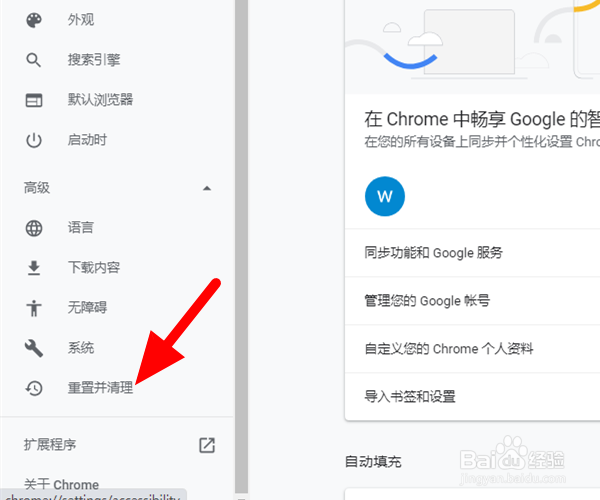
4、出现下拉,点击 重置并清理。
5、进入重置并清理界面,点击 将设置还原为原始默认设置。

6、在重置设置页面,点击 重置设置,这样主页就恢复成功。

时间:2026-04-29 22:42:08
1、打开谷歌浏览器在首页点击 ☰。
2、出现下拉选项,点击 设置。
3、在设置页面,点击 高级。
4、出现下拉,点击 重置并清理。
5、进入重置并清理界面,点击 将设置还原为原始默认设置。
6、在重置设置页面,点击 重置设置,这样主页就恢复成功。
