1、首先打开PowerPoint2019

2、点击任意一张幻灯片,点击右键,设置背景格式

3、在弹出的设置背景格式下点击渐变填充

4、首先将光圈类型调成射线类型
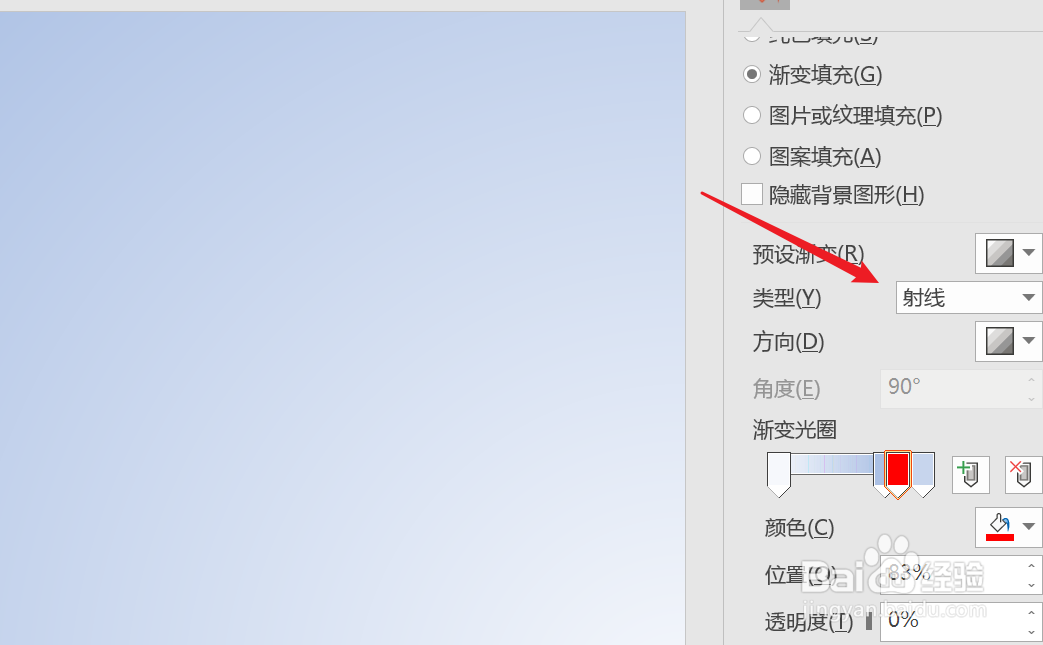
5、加入彩虹需要的每一种渐变光圈,按照一定顺序排列光圈的位置,调整光圈


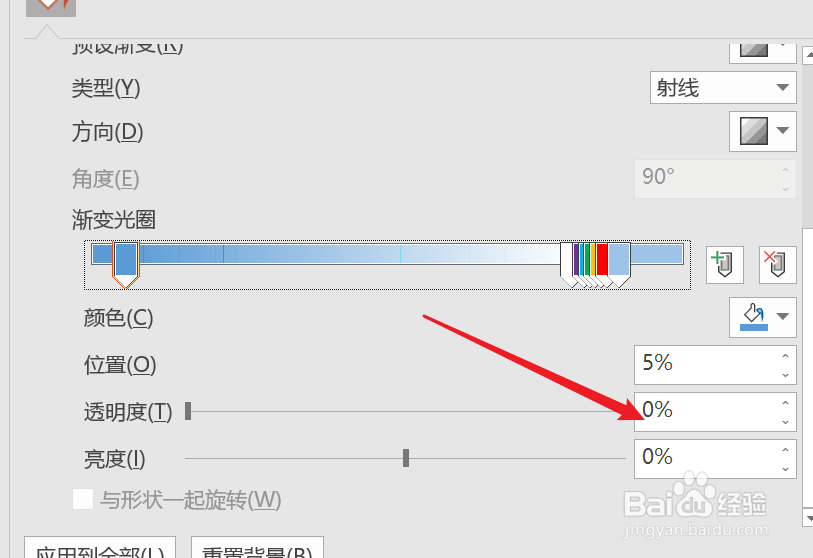
6、调节光圈的透明度使得颜色更加自然
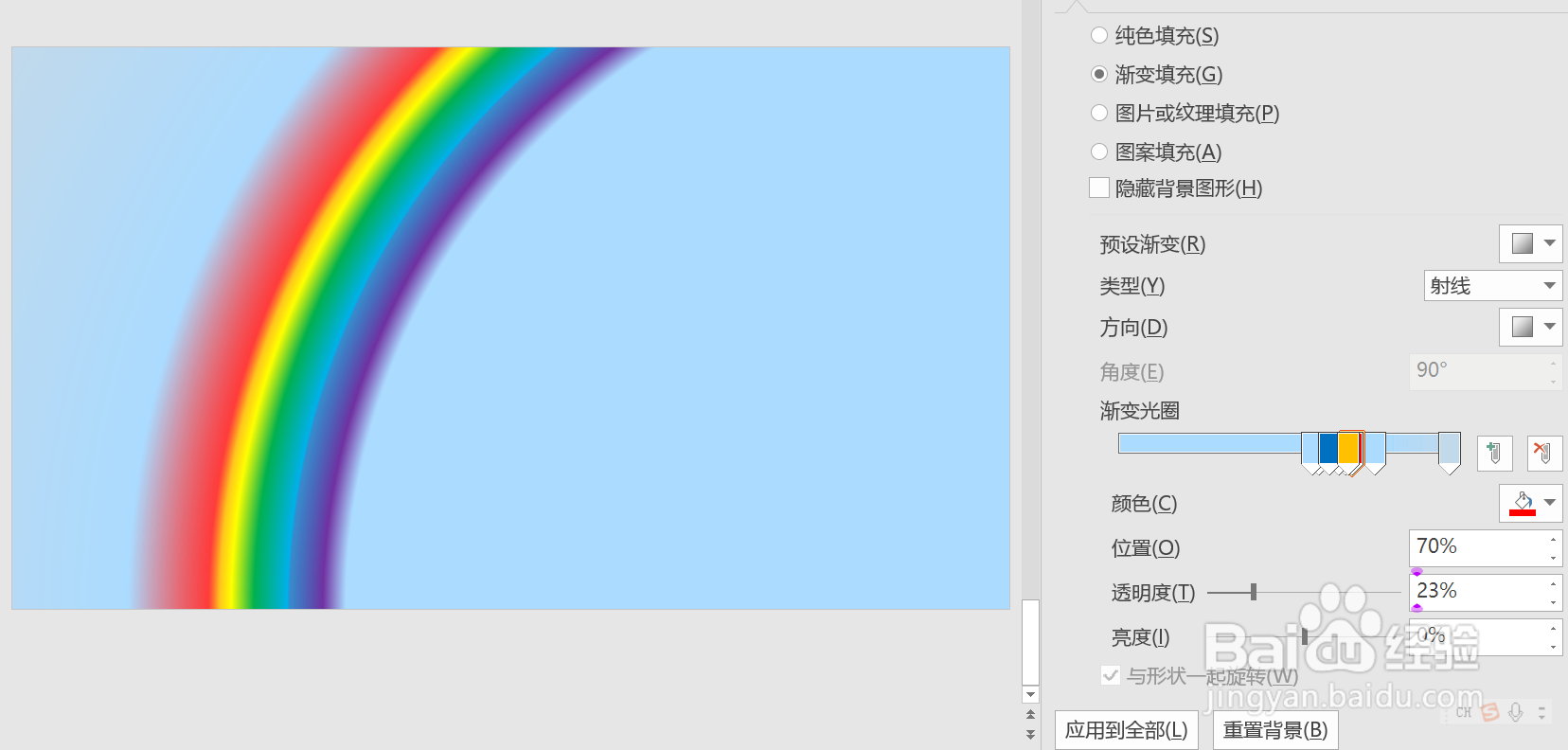
7、设置完成后我们利用渐变制作的彩虹渐变效果就完成啦
时间:2026-04-25 04:42:33
1、首先打开PowerPoint2019
2、点击任意一张幻灯片,点击右键,设置背景格式
3、在弹出的设置背景格式下点击渐变填充
4、首先将光圈类型调成射线类型
5、加入彩虹需要的每一种渐变光圈,按照一定顺序排列光圈的位置,调整光圈
6、调节光圈的透明度使得颜色更加自然
7、设置完成后我们利用渐变制作的彩虹渐变效果就完成啦
