1、 打开ps cs6.0

2、 在文件菜单中选择“脚本”菜单下的“图像处理器”

3、 选择要处理的图像位置,从选择文件夹按钮中选裁选择所要处理的图片存喝篇放的文件夹。
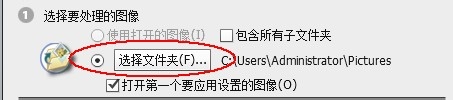
4、 选择番低恩保存位置,如选择在相同位置存储,那么会在原文件夹下会自动建立一个文件夹,文件夹的名称视保存格式而定,如保存为JPEG,则文件夹名为JPEG。也可以自行选择保存的位置。
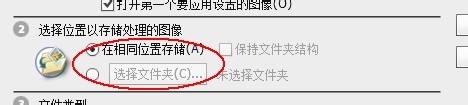
5、 保存文件的类型,主要有三种:jpeg,psd,tiff。可以根据自己的需要选择要保存的格式类型和品质。

6、 如果要为每张图片加相应的动作,可以事先录制好相应的动作后,在这里选择相应动作,这样也可以批量为所有图片添加同一效果。
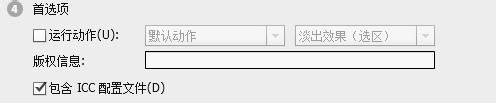
7、 加入版权信息,可加可不加,根据实际情况需要而定。
8、 点击运行按钮,此时软件自动开始对图像进行批量处理。

