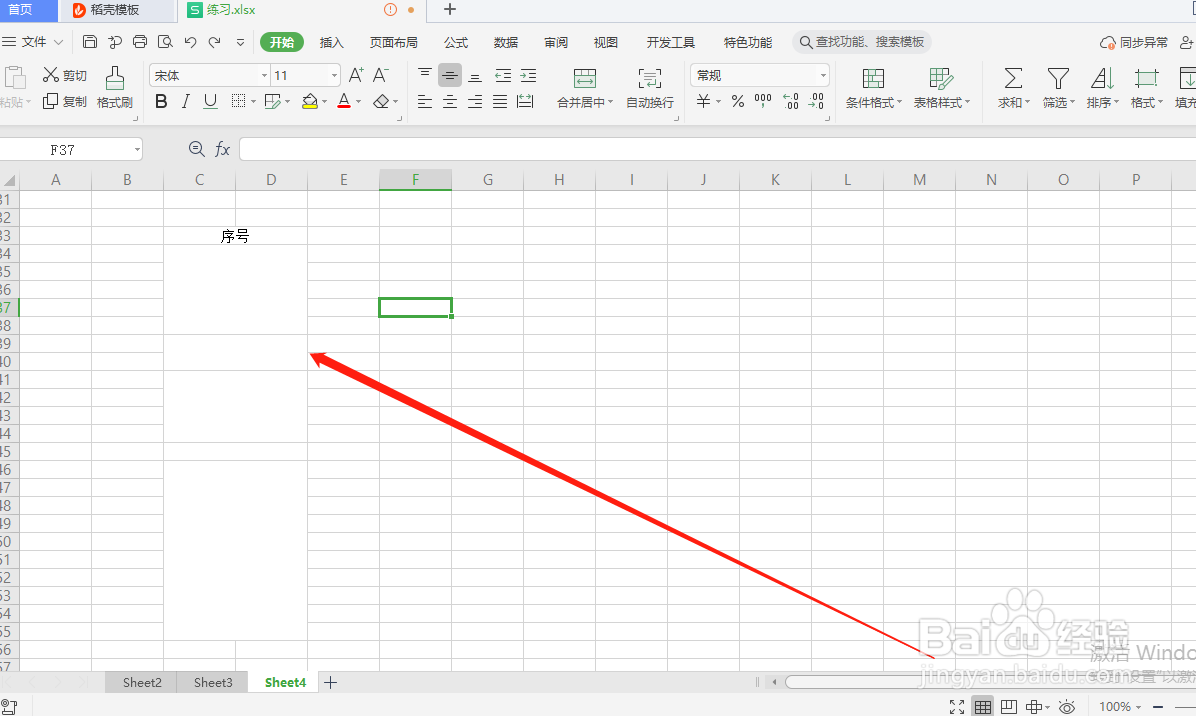
1、1.打开wps软件,看到表格中会出现不同大小的合并单元格;如图
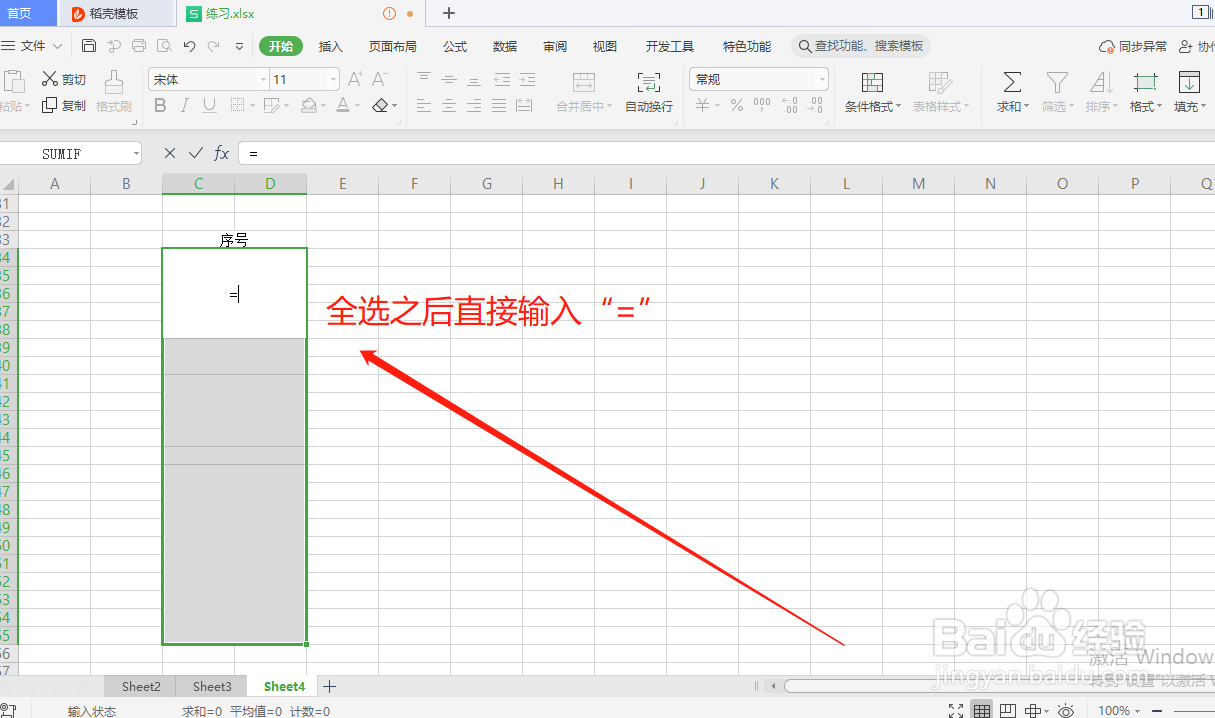
2、2.全选要填写序号的单元格,在第一个单元格中,点击“=”;如图
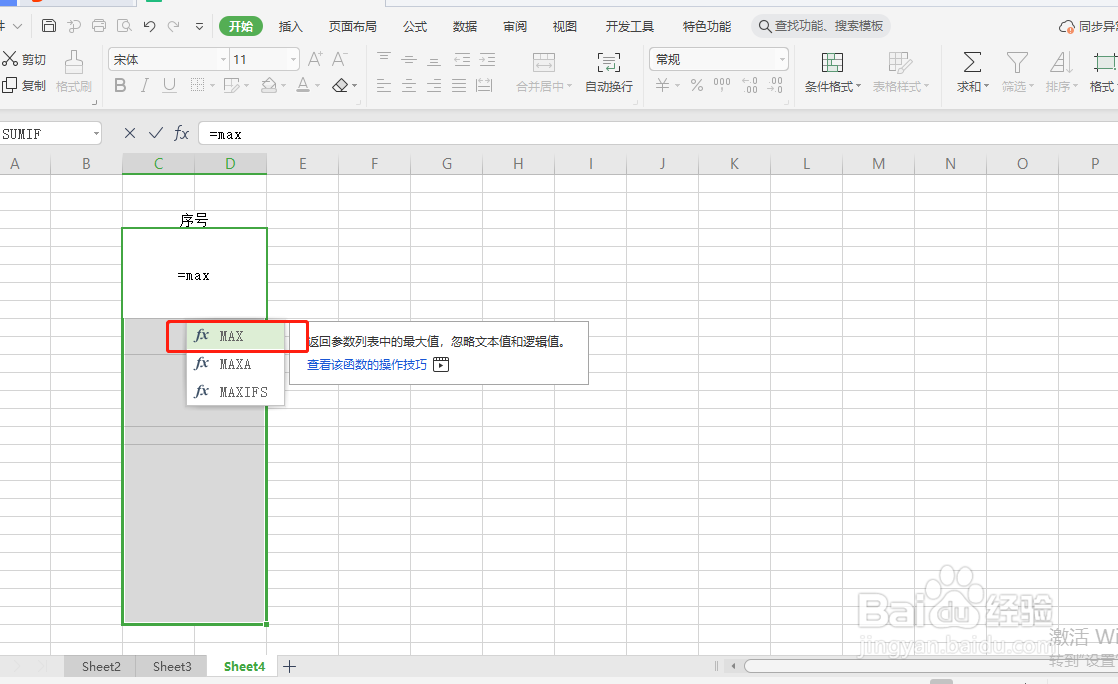
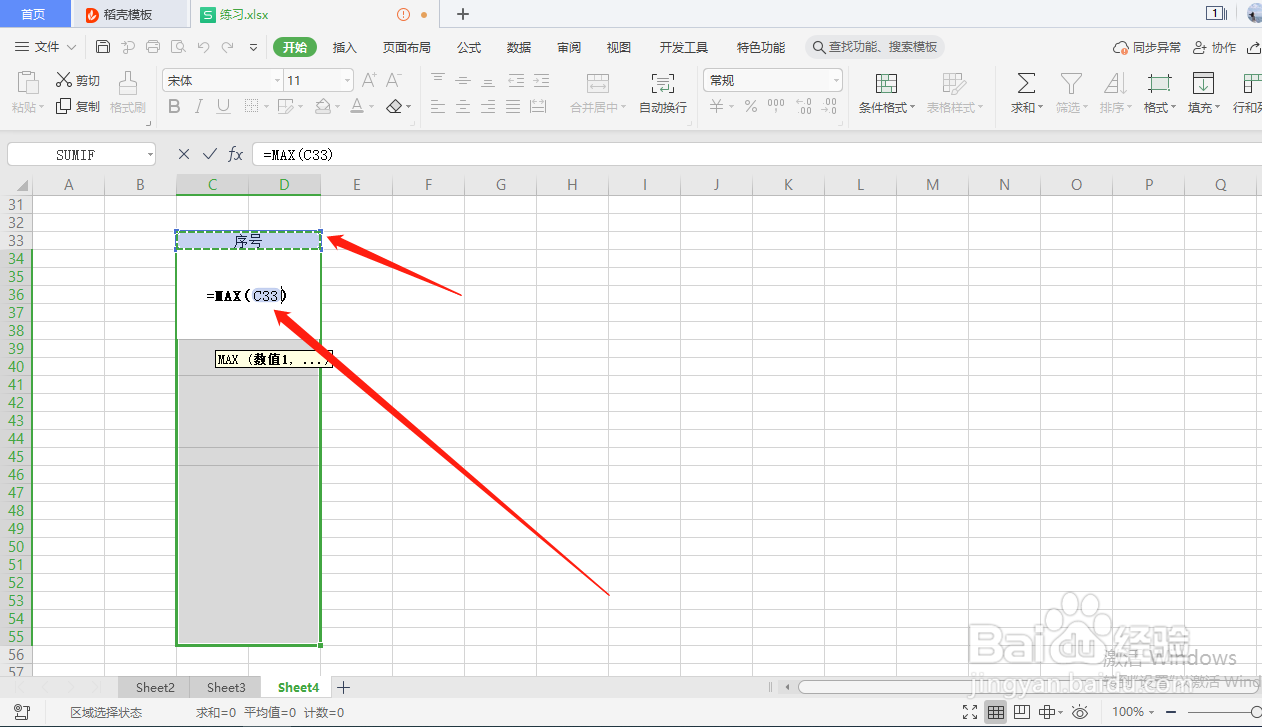
3、3.选择:max函数,点击下方弹出来的函数,点击进入;如图
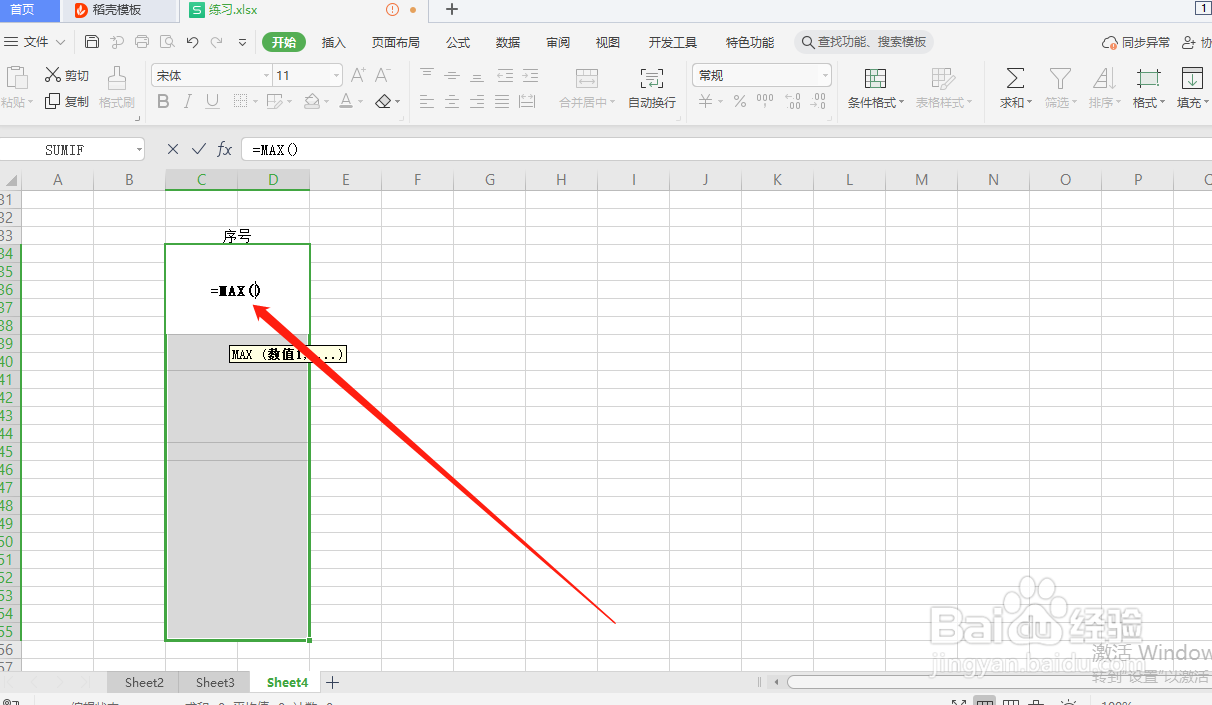
4、4.选择函数之后,鼠标点击序号,输入冒号之后,再次选择序号单元格;如图
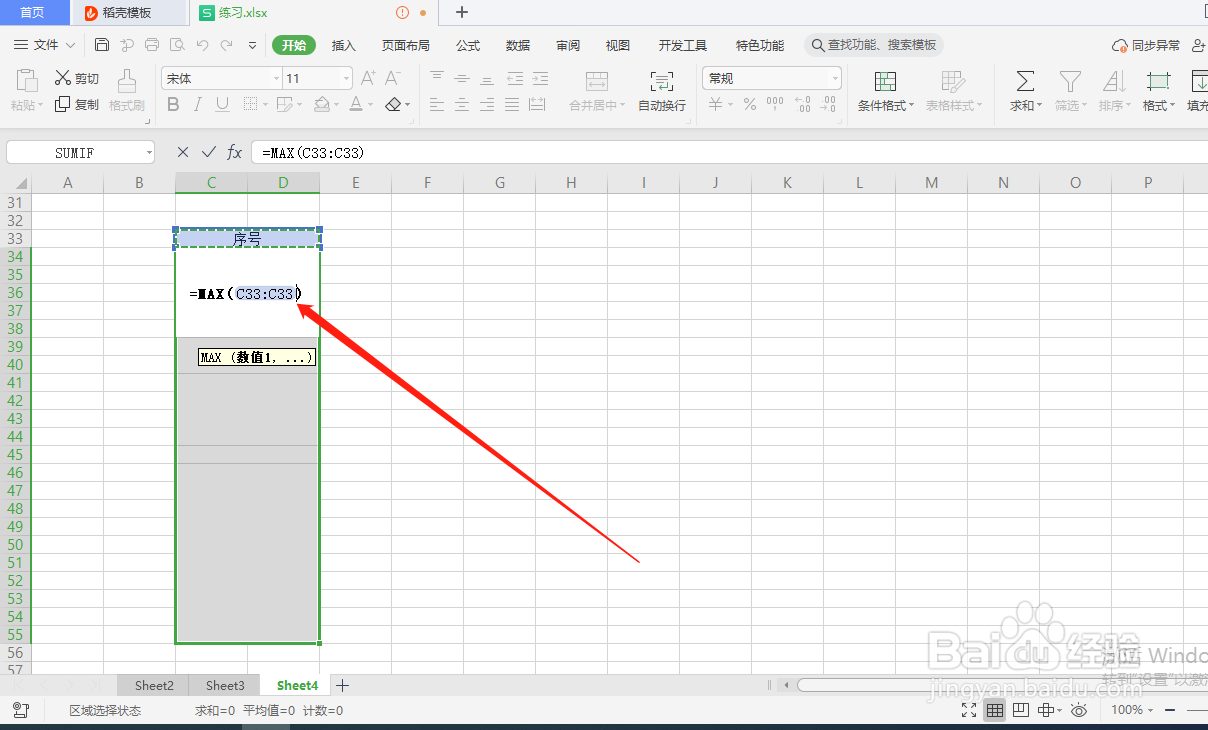
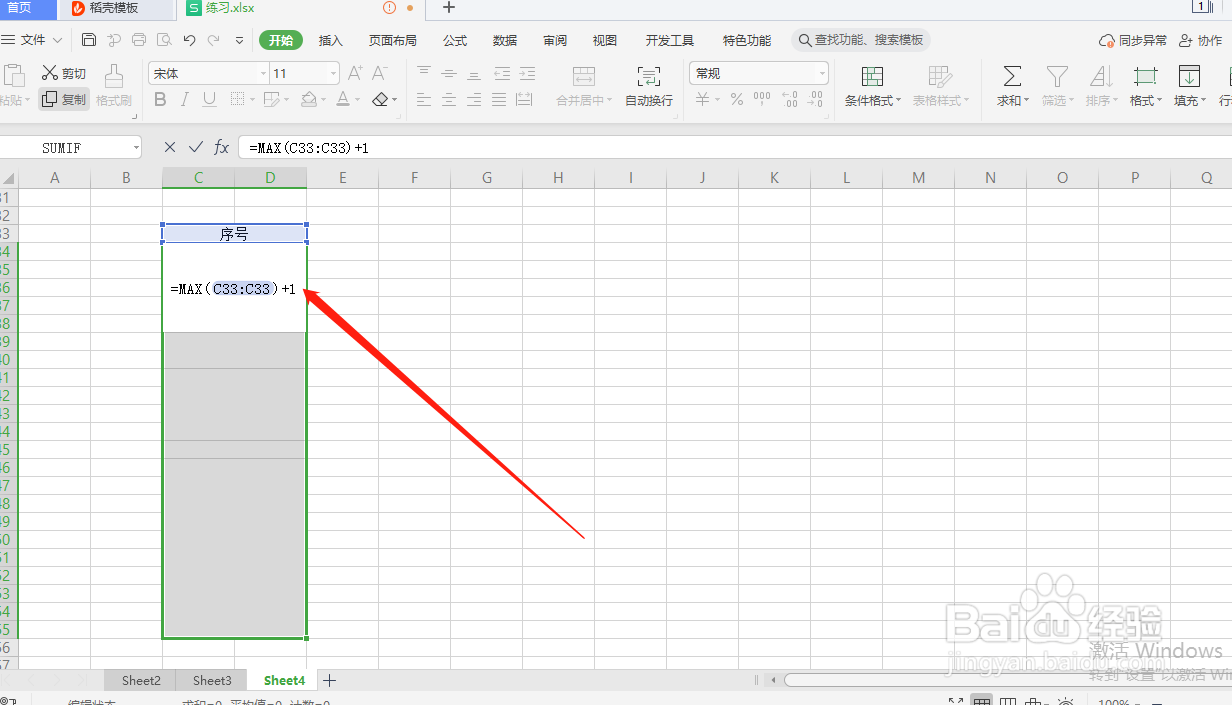
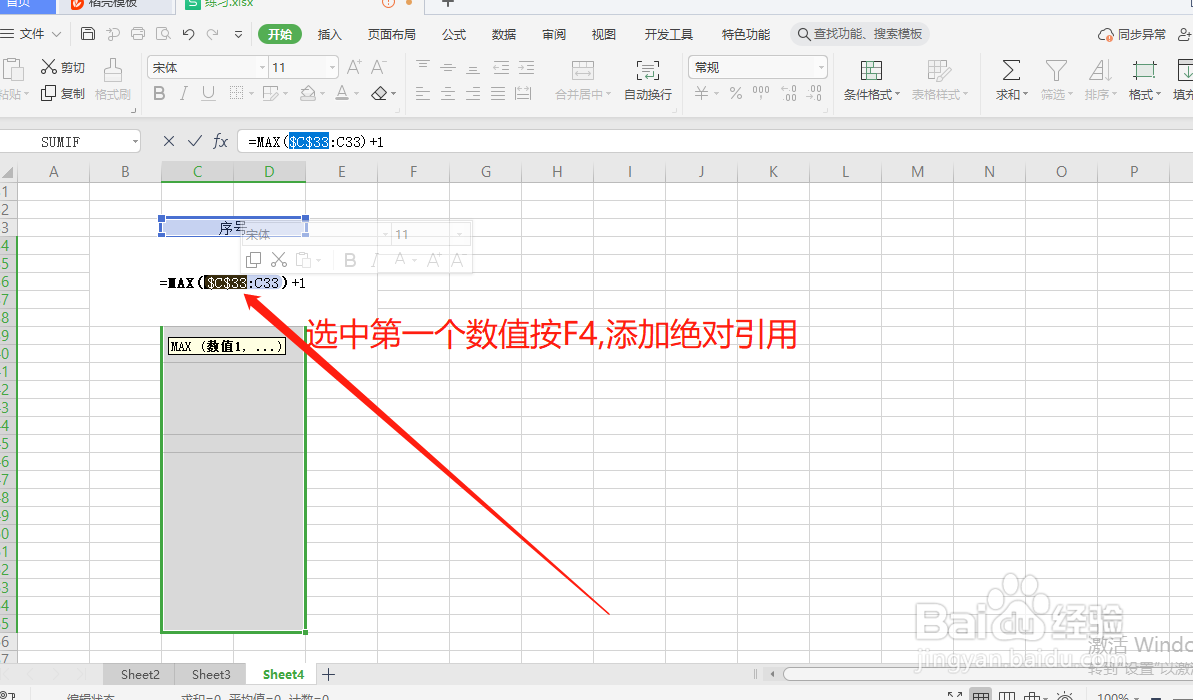
5、5.在函数的后面输入“+1”,选中第一个数值按F4,添加绝对引用;如图
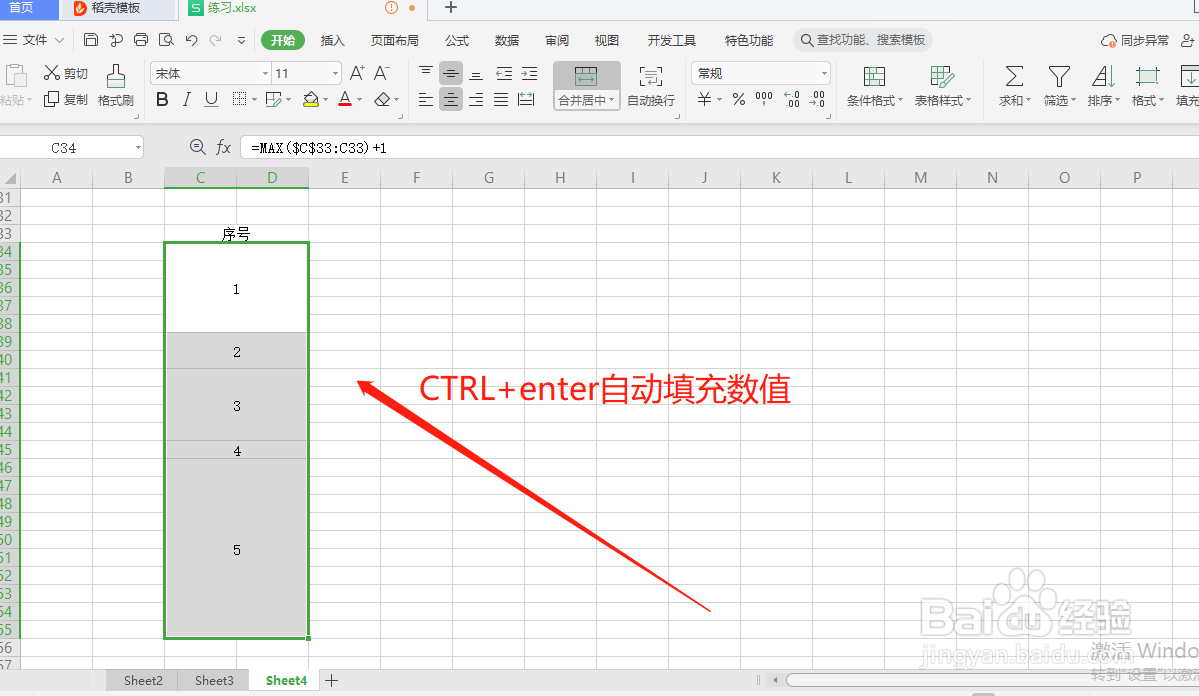
6、6.快捷键:按住ctrl+enter,这时候就会自动填充数字;如图
时间:2026-02-15 17:11:58
1、1.打开wps软件,看到表格中会出现不同大小的合并单元格;如图
2、2.全选要填写序号的单元格,在第一个单元格中,点击“=”;如图
3、3.选择:max函数,点击下方弹出来的函数,点击进入;如图
4、4.选择函数之后,鼠标点击序号,输入冒号之后,再次选择序号单元格;如图
5、5.在函数的后面输入“+1”,选中第一个数值按F4,添加绝对引用;如图
6、6.快捷键:按住ctrl+enter,这时候就会自动填充数字;如图
