PPT中如何处理字体让课件更简洁、有设计感?

 时间:2026-02-12 12:17:20

1、首先,在PPT中输入需要的内容,如下图示:

PPT中如何处理字体让课件更简洁、有设计感?

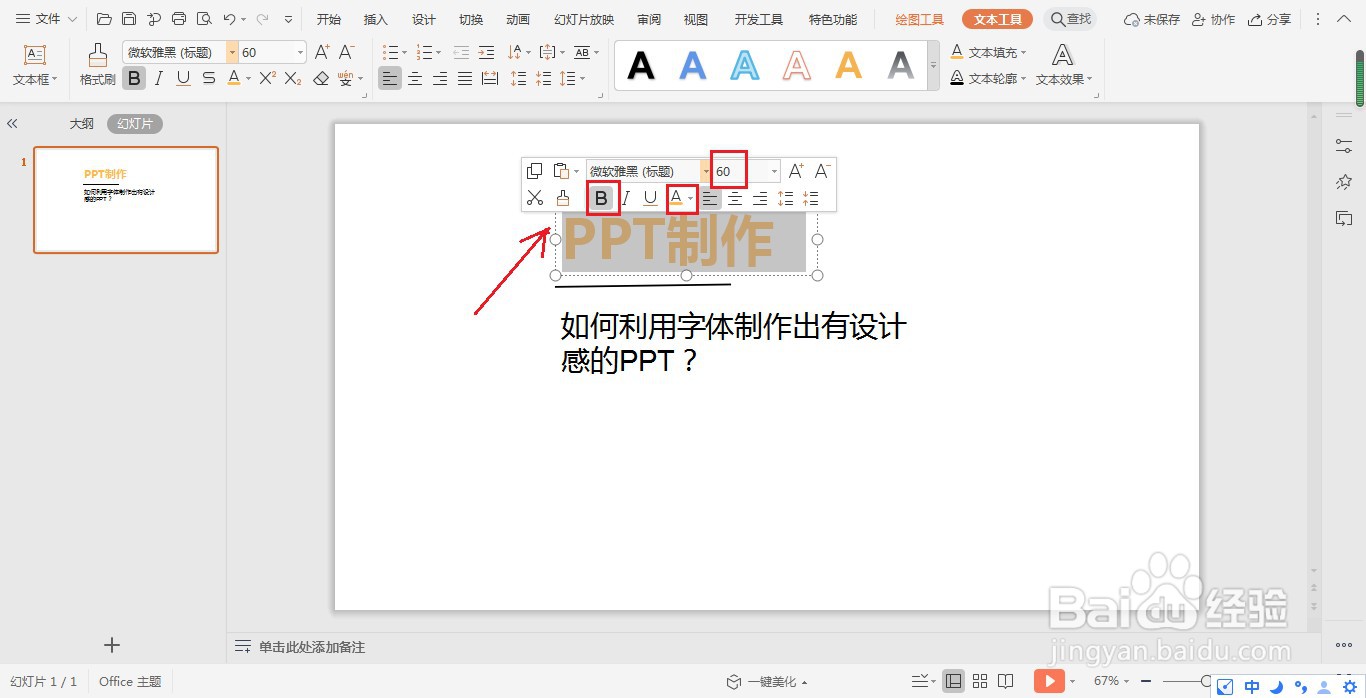
2、接着,对文字“PPT制作”进行“加粗”、“增大字号”、“更改颜色”处理。按照需要的效果更改即可。
PPT中如何处理字体让课件更简洁、有设计感?

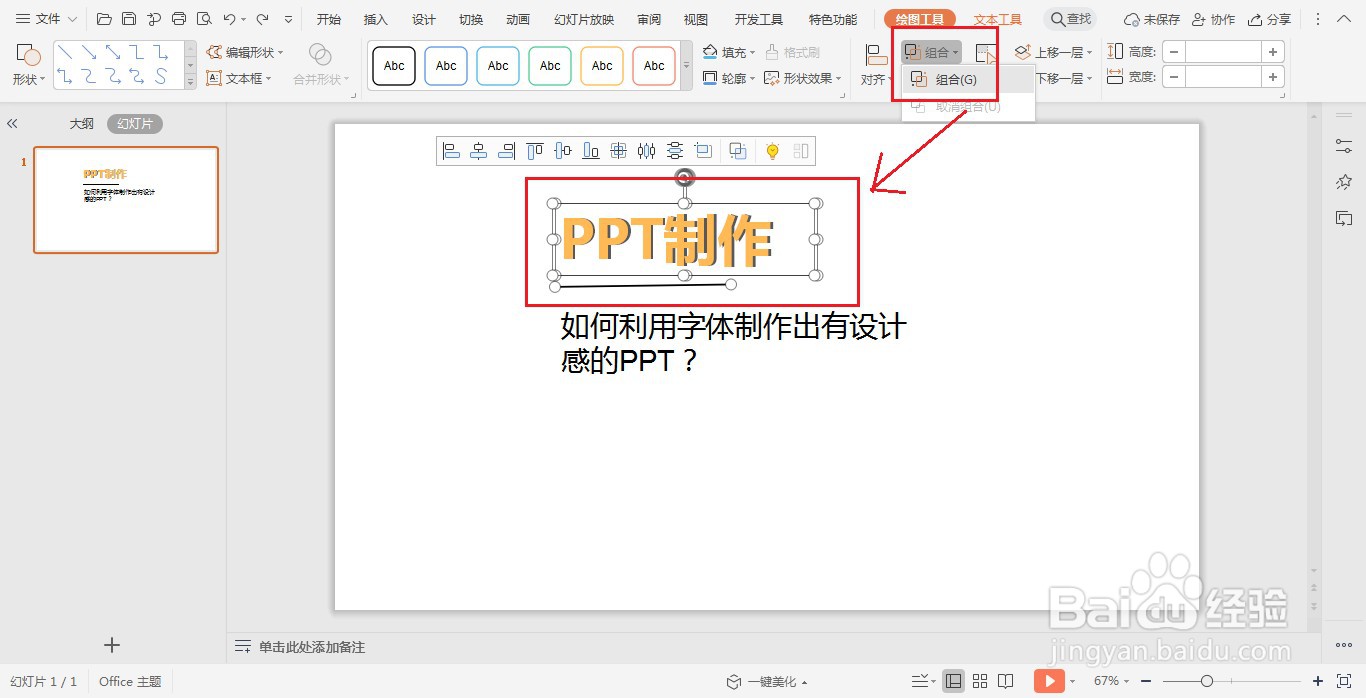
3、其次,复制“PPT制作”文字,并更改颜色为深灰色(作为底层暗色)。移动两组“PPT制作”文字,使得橙色文字位于深灰色文字斜上方,并形成立体效果。全选两组文字,在绘图工具选项卡中选择“组合”。这样就设计出了立体效果的文字。

PPT中如何处理字体让课件更简洁、有设计感?

PPT中如何处理字体让课件更简洁、有设计感?

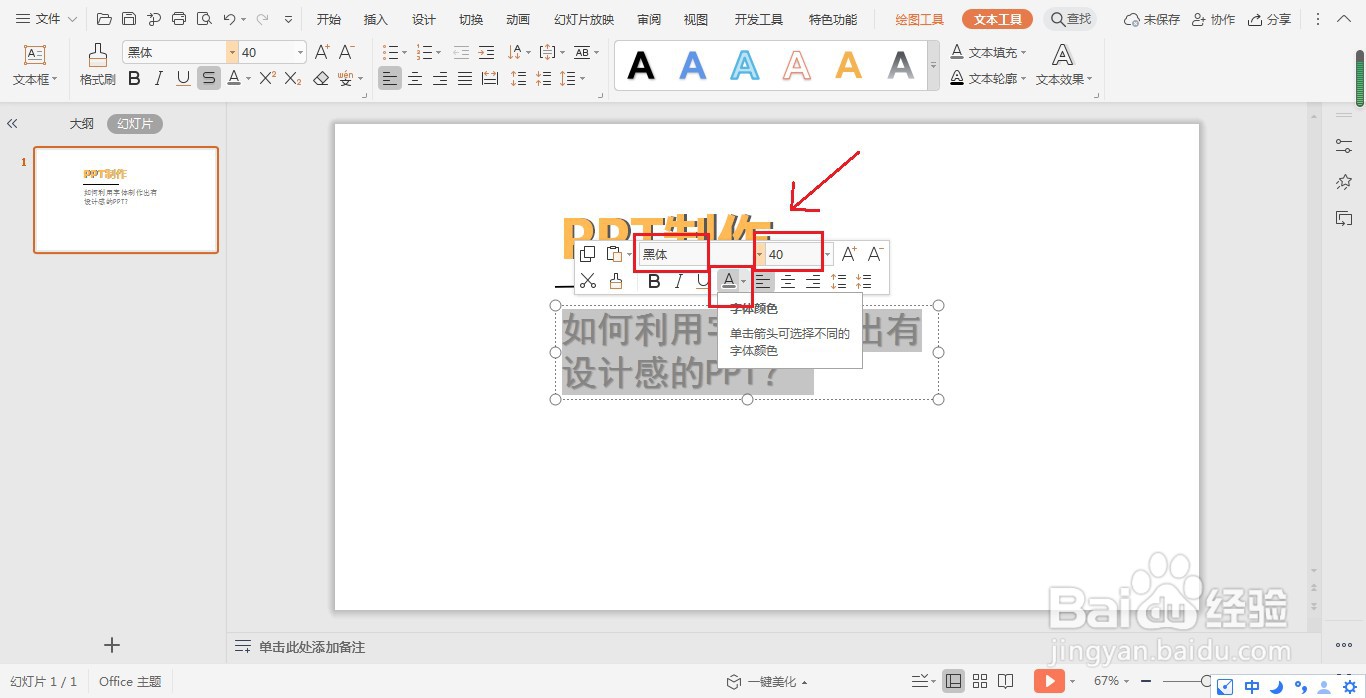
4、之后,对第二段文字进行“更改字体”、“更改大小”、“更改颜色”的处理,使得在视觉上区别于“PPT制作”文字。
PPT中如何处理字体让课件更简洁、有设计感?

5、然后,复制横线,并对一条横线进行“更改颜色”“加大宽度”处理。同样方式移动两组“横线”,使得橙色横线位于黑色横线的上方,形成立体效果。全选两组横线,在绘图工具选项卡中选择“组合”。

PPT中如何处理字体让课件更简洁、有设计感?

PPT中如何处理字体让课件更简洁、有设计感?

6、最后,进行如下排版,即可得到如下具有设计感的PPT页面。

PPT中如何处理字体让课件更简洁、有设计感?

PPT中如何处理字体让课件更简洁、有设计感?

  • ppt如何制作水墨画轴静态图?
  • ppt演示文稿如何取消超链接
  • PPT连线怎么一个一个出
  • #视频征集1#如何更换PPT皮肤颜色?
  • ppt中如何制作高雅灰色系目录
  • 热门搜索
    朱光潜简介 化学式大全 宠物狗品种大全 煲汤大全 影视大全在线观看免费观看 何香凝简介 身份证号大全和姓名 白菜帮怎么做好吃 狗狗衣服怎么做 北京语言大学怎么样