WPS文档表格后的空行怎样删除?

 时间:2026-02-14 03:57:05

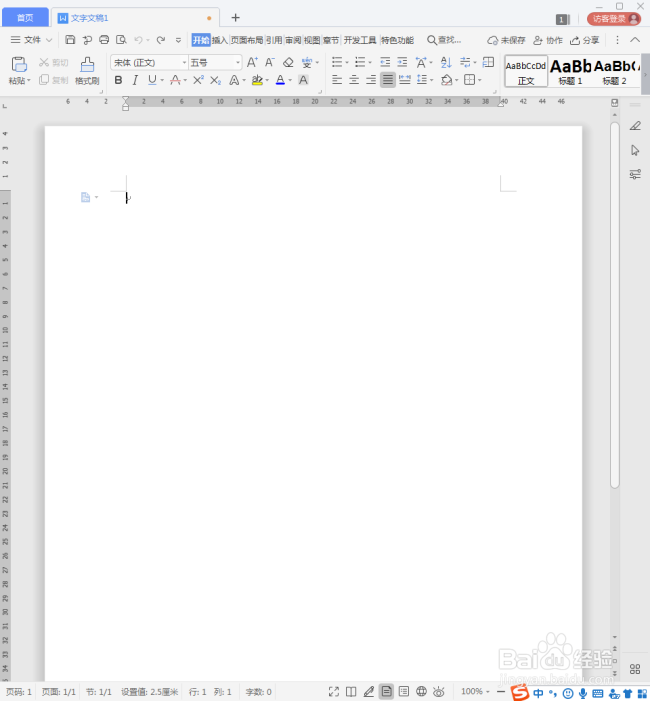
1、打开WPS,建立空白文字。

WPS文档表格后的空行怎样删除?

2、在文档中插入一个表格。

WPS文档表格后的空行怎样删除?

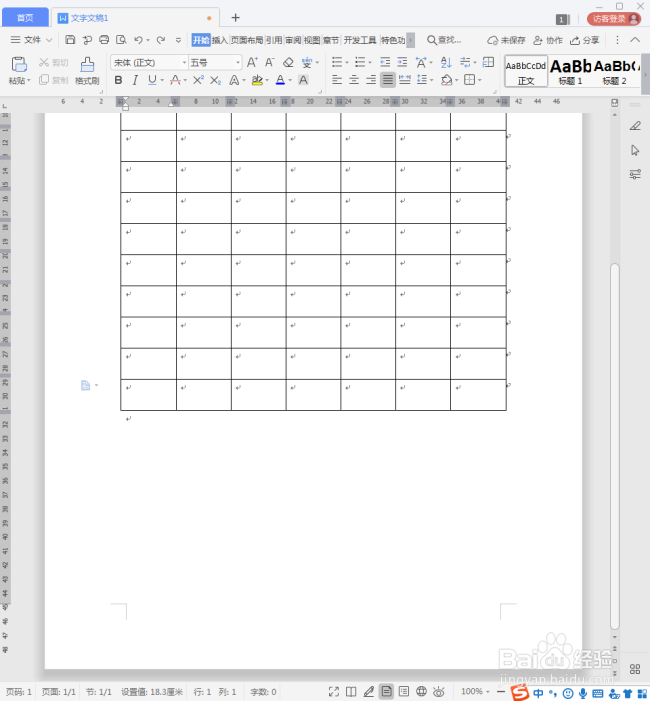
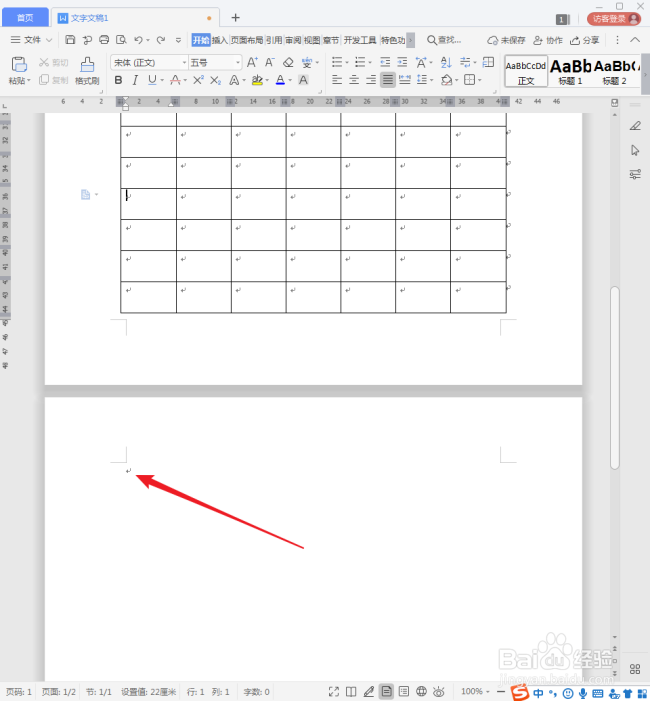
3、增加表格的行,使得表格正好占据一页。可以看到,在表格之后有一个空白行,跑到了第二页。
WPS文档表格后的空行怎样删除?

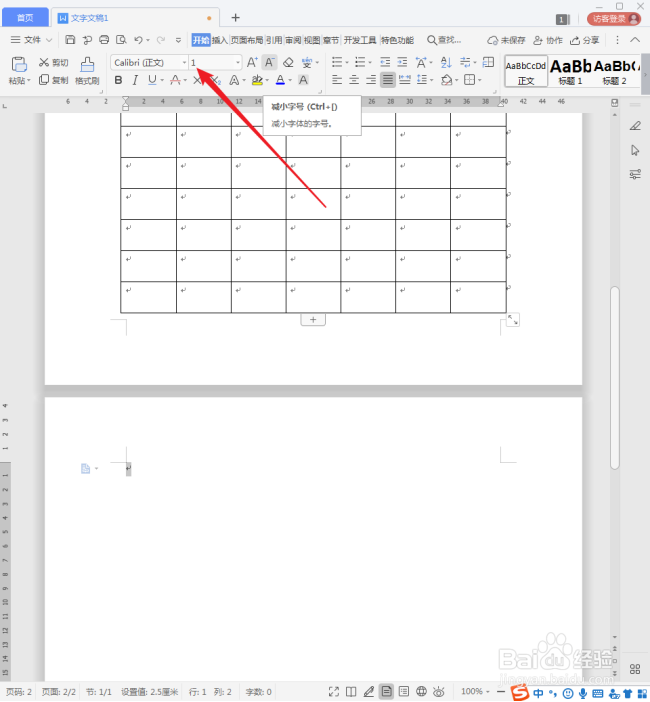
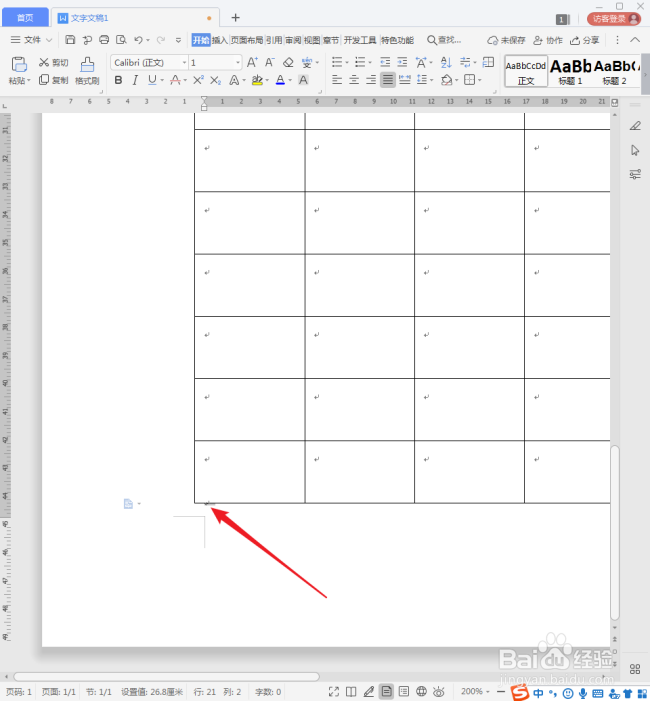
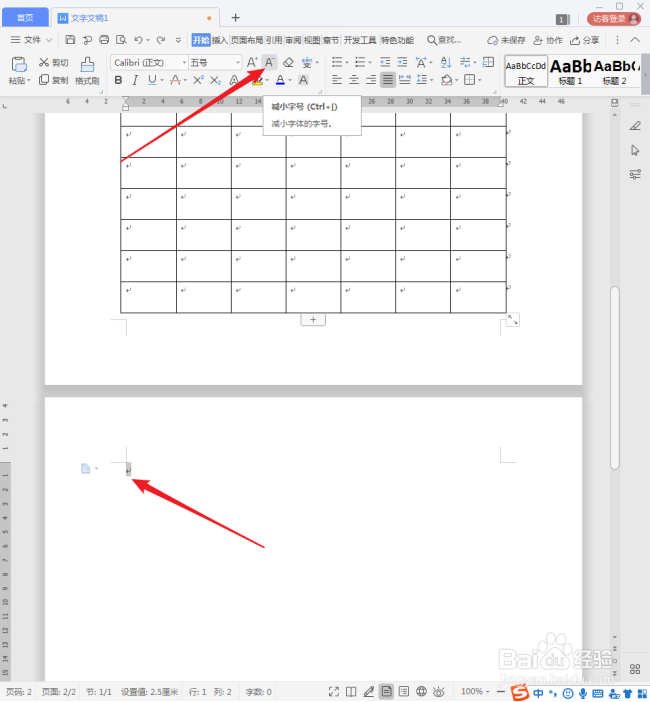
4、在不影响第一页表格目前排版的前提下,进行如下操作即可去掉空行。选中这个空行的段落标记,点击减小字号。
WPS文档表格后的空行怎样删除?

5、一直减小到最好字号1号。

WPS文档表格后的空行怎样删除?

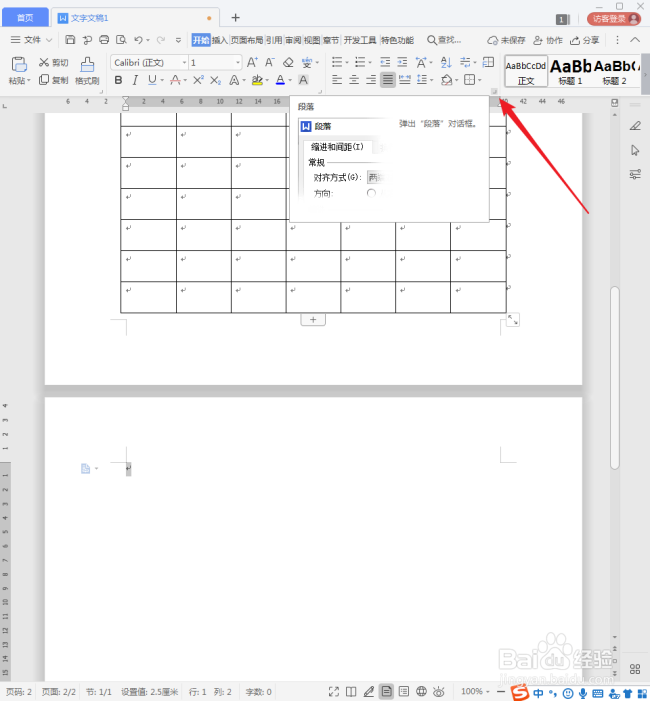
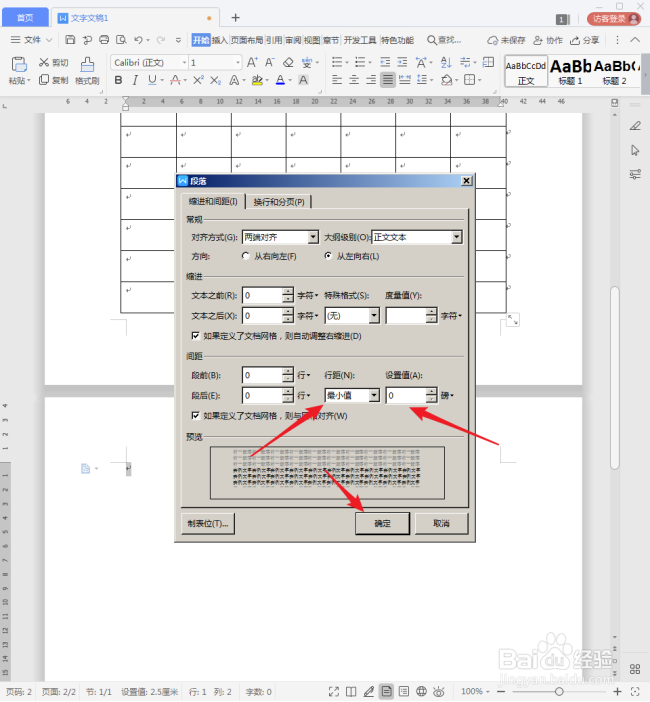
6、继续保持段落标记选择,点击【段落】设置启动按钮。

WPS文档表格后的空行怎样删除?

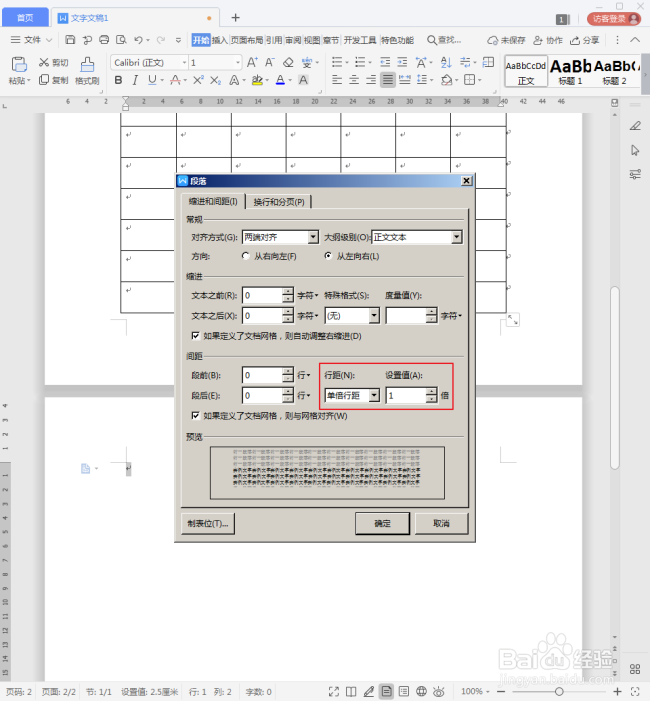
7、接着将打开【段落】设置窗口,看【行距】这个选项。

WPS文档表格后的空行怎样删除?

8、然后把行距选择【最小值】,设置为【0磅】。点击【确定】完成设置。

WPS文档表格后的空行怎样删除?

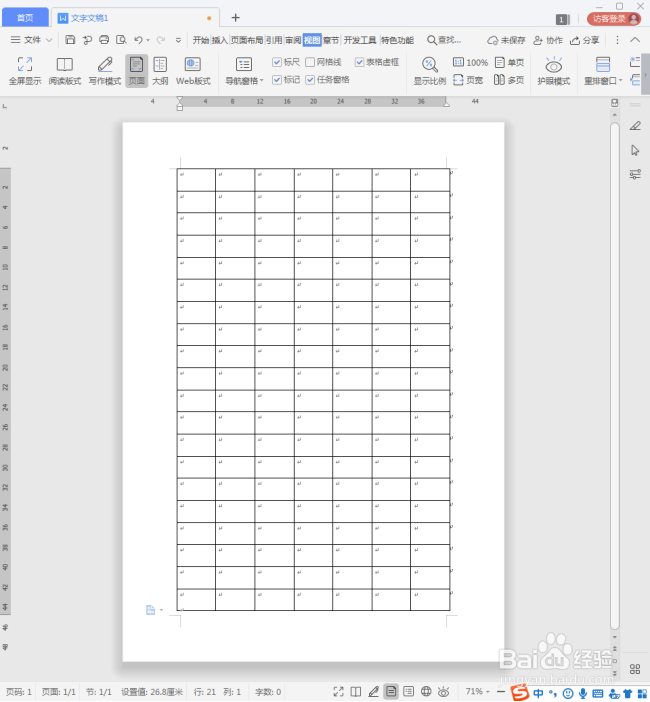
9、这样,选中的空行就变成了极小极小的一行,跑到了第一页。

WPS文档表格后的空行怎样删除?

10、而表格也完美地分布在一页中。

WPS文档表格后的空行怎样删除?

  • wps自动编号后面空隙太大
  • WPS如何显示目录
  • WPS文字怎么显示全部格式标记?
  • wps word文档如何显示目录导航
  • wps文档如何显示空格符号
  • 热门搜索
    外伶仃岛旅游攻略 扎尕那旅游攻略 dnf疲劳值怎么恢复 新买的电脑怎么装系统 西溪湿地攻略 怎样才能健康减肥 普陀山简介 广州住宿攻略 怎么说我不爱你吉他谱 苍炎之轨迹攻略