1、安装outlook2016软件,并设置好outlook

2、收件箱打开任意邮件

3、右击收件箱,点击新建文件夹按钮

4、新建文件夹如下图;

5、打开需要整理的发件人文件
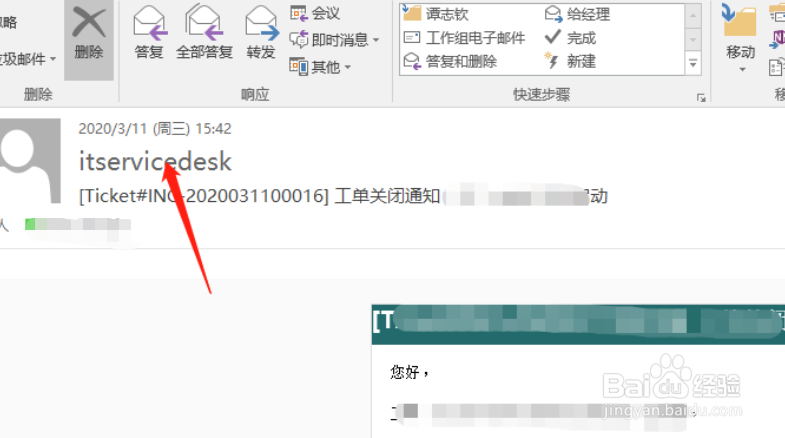
6、点击创建规则命令

7、进入创建规则菜单栏,选择将该项目移至文件夹,

8、选择新建立的文件夹
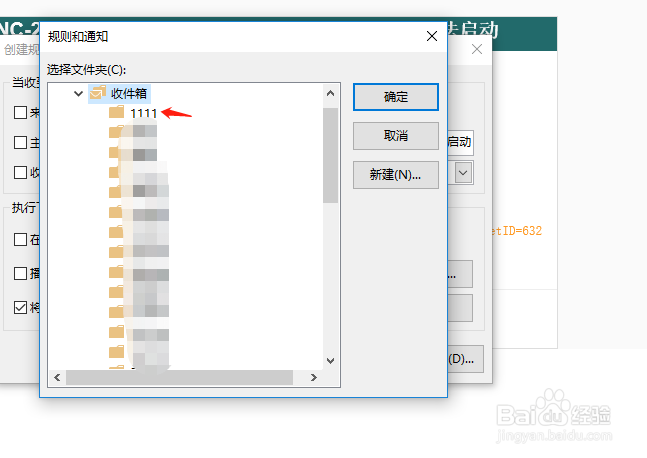
9、选择来自XXX的文件或者邮件,确定如下图:

10、点击立即运行此规则,进行邮件分类;

11、数据分类运行;
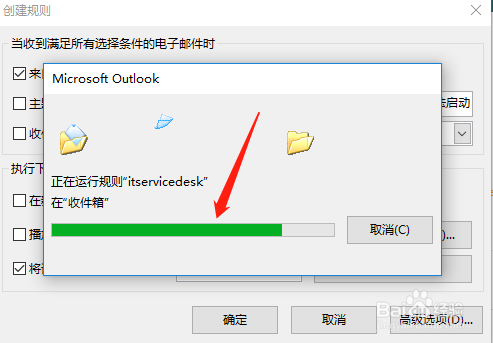
12、分类完成,如下图

时间:2026-04-22 02:51:39
1、安装outlook2016软件,并设置好outlook
2、收件箱打开任意邮件
3、右击收件箱,点击新建文件夹按钮
4、新建文件夹如下图;
5、打开需要整理的发件人文件
6、点击创建规则命令
7、进入创建规则菜单栏,选择将该项目移至文件夹,
8、选择新建立的文件夹
9、选择来自XXX的文件或者邮件,确定如下图:
10、点击立即运行此规则,进行邮件分类;
11、数据分类运行;
12、分类完成,如下图
