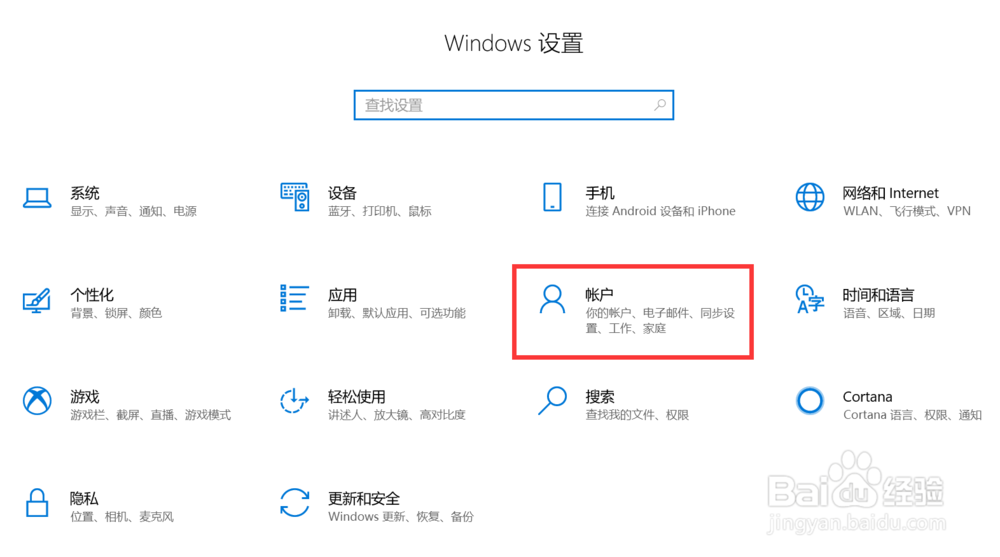
1、首先我们需要在菜单中点击一下“设置”,会弹出设置的界面,然后点击一下“帐户”就可以啦。

2、接下来我们点击“登录选项”,这时候我们选择一个登录选项,点击一下“密码”。


3、然后点击“更改”,这时候会弹出更改密码的窗口,输入当前密码,然后点击“下一步”。


4、这时候会弹出更改密码的新窗口,直接点击“下一步”,然后点击“完成”,这样取消开机密码就设置成功啦。


1、首先点击“设置”点击“帐户”
点击“登录选项”点击“密码”
点击“更改”输入密码
点击“下一步”点击“完成”即可
时间:2026-04-22 20:12:17
1、首先我们需要在菜单中点击一下“设置”,会弹出设置的界面,然后点击一下“帐户”就可以啦。
2、接下来我们点击“登录选项”,这时候我们选择一个登录选项,点击一下“密码”。
3、然后点击“更改”,这时候会弹出更改密码的窗口,输入当前密码,然后点击“下一步”。
4、这时候会弹出更改密码的新窗口,直接点击“下一步”,然后点击“完成”,这样取消开机密码就设置成功啦。
1、首先点击“设置”点击“帐户”
点击“登录选项”点击“密码”
点击“更改”输入密码
点击“下一步”点击“完成”即可
