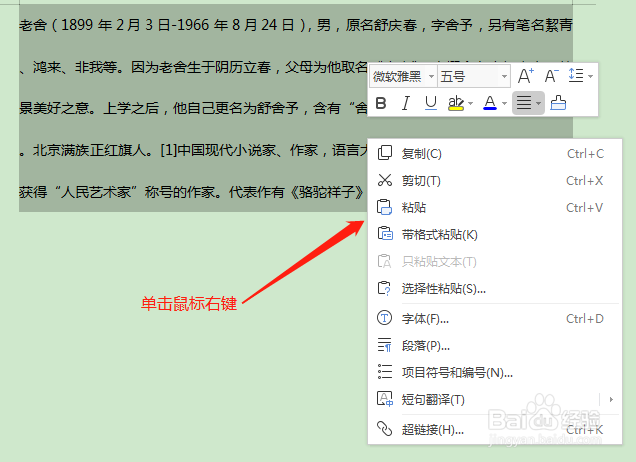
1、选定目标段落文本,单击鼠标右键,弹出功能菜单。
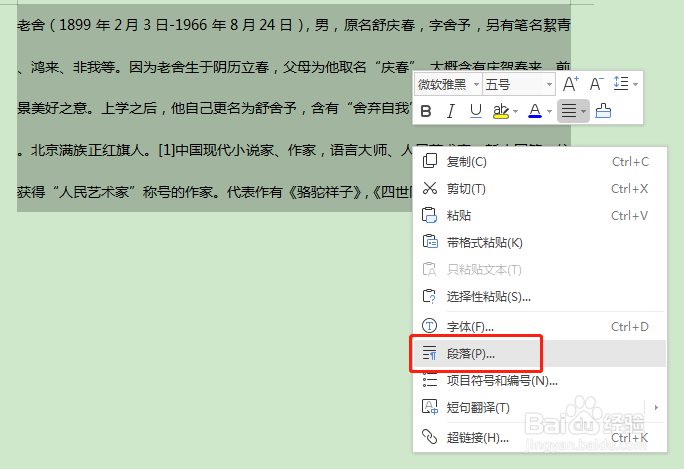
2、选择【段落(P)…】,弹出段落对话框。
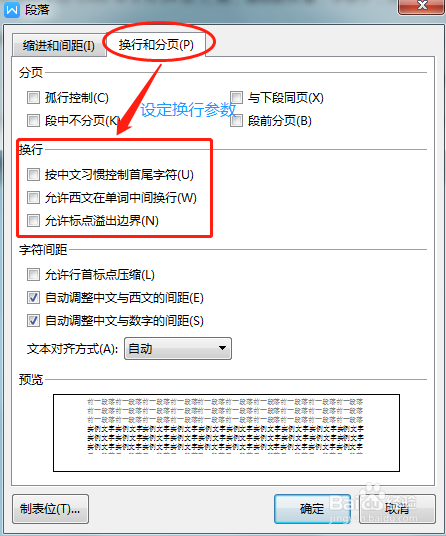
3、在段落对话框,选择【换行和分页(P)】选项卡,设定换行参数。
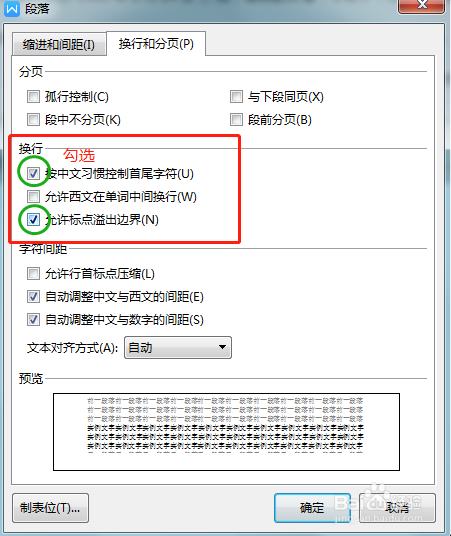
4、换行参数,勾选复选框【按中文习惯控制首尾字符】和【允许标点溢出边界】。
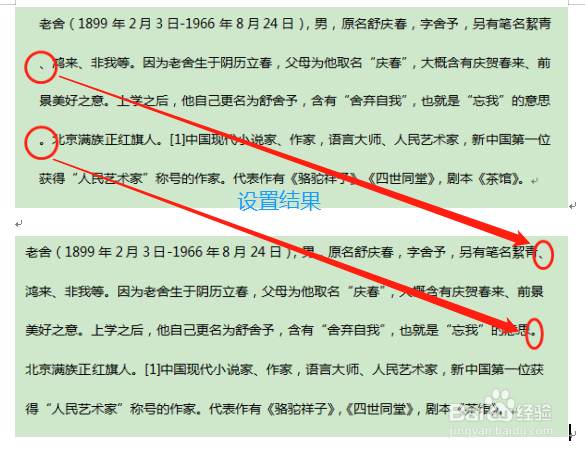
5、点击【确定】,完成禁止行首出现标点符号的设置,结果如图所示。
6、总结
(1)选定目标段落文本,右键单击。
(2)选择【段落(P)…】。
(3)换行参数勾选复选框【按中文习惯控制首尾字符】和【允许标点溢出边界】。
(4)点击确定,完成设置。
时间:2026-04-21 16:58:06
1、选定目标段落文本,单击鼠标右键,弹出功能菜单。
2、选择【段落(P)…】,弹出段落对话框。
3、在段落对话框,选择【换行和分页(P)】选项卡,设定换行参数。
4、换行参数,勾选复选框【按中文习惯控制首尾字符】和【允许标点溢出边界】。
5、点击【确定】,完成禁止行首出现标点符号的设置,结果如图所示。
6、总结
(1)选定目标段落文本,右键单击。
(2)选择【段落(P)…】。
(3)换行参数勾选复选框【按中文习惯控制首尾字符】和【允许标点溢出边界】。
(4)点击确定,完成设置。
