ps中如何快速的设置背景图层及其颜色?

 时间:2026-02-14 01:49:57

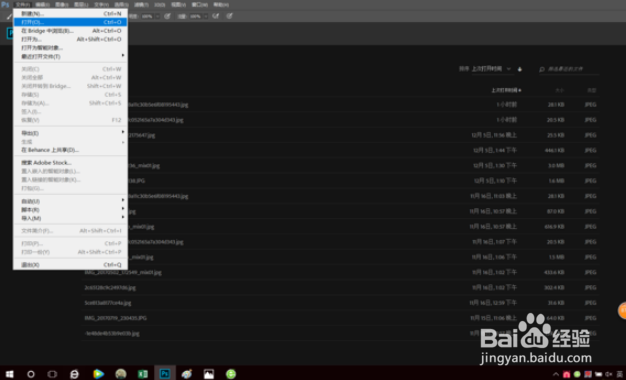
1、首先打开电脑,在桌面上打开ps,在“文件”菜单或者按ctrl+o,打开一张需要换背景的图片。
ps中如何快速的设置背景图层及其颜色?

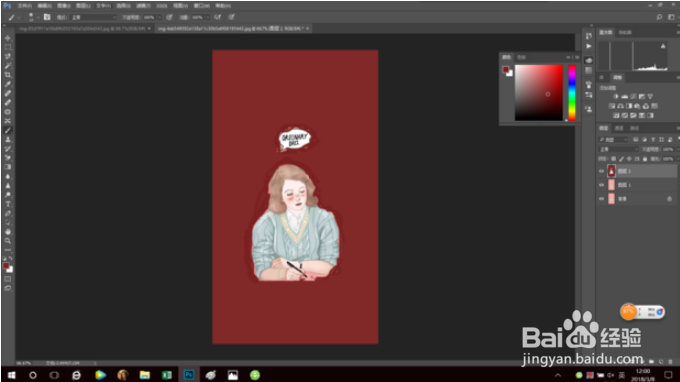
2、打开图片后按ctrl+j复制图层(因为我们要在复制的图层上进行操作而不是原图上),会出现如图所示的两个图层。
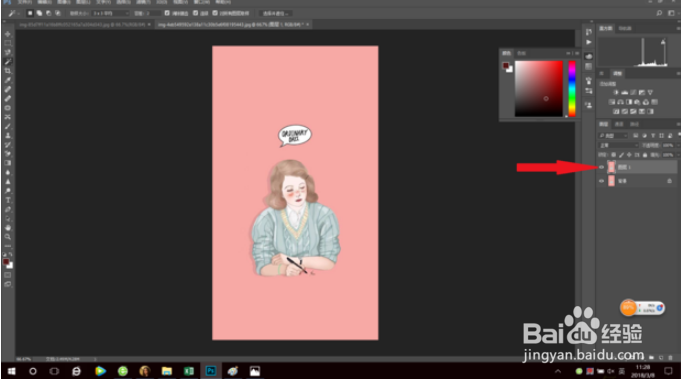
ps中如何快速的设置背景图层及其颜色?

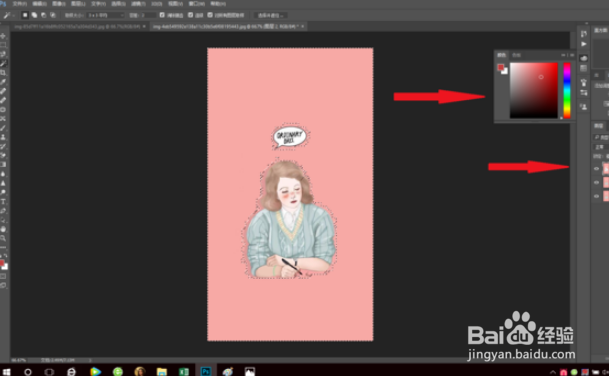
3、如图所示,选择“磁性套索工具”选中图片背景。再图层一下面新建一个图层得到图层二,如图所示,在调色板上选择需要的背景颜色。

ps中如何快速的设置背景图层及其颜色?

ps中如何快速的设置背景图层及其颜色?

4、选取好颜色后按shift+f5填充背景颜色,会出现如图所示的对话框选择“确定”。

ps中如何快速的设置背景图层及其颜色?

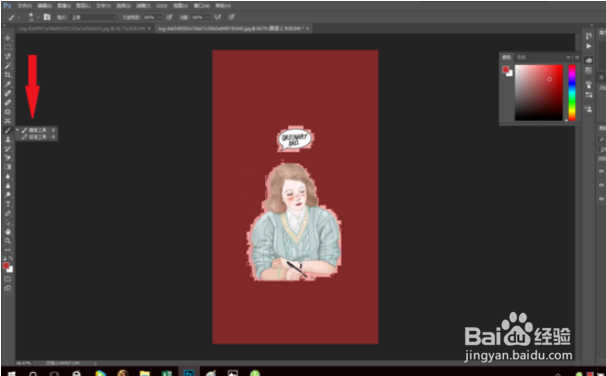
5、然后在填充完成以后选择画笔工具,处理一下边缘,这样就填充完成啦。

ps中如何快速的设置背景图层及其颜色?

ps中如何快速的设置背景图层及其颜色?

1、1.打开PS,在文件中打开一张需要更换背景的图片,复制图层。

2.选择磁性套索工具选中图片背景,新建一个图层,在调色板选择背景颜色。

3. 按shift+f5填充背景颜色,点击确定,用画笔工具处理下边缘就完成了。

  • PSCC 如何制作双色椭圆形
  • 怎么使用PS制作出颗粒感背景
  • Photoshop CC2020如何恢复传统的自由变换
  • PS快速设计漂亮的灯笼
  • ps怎样制作半透明选区?
  • 热门搜索
    手机照片误删怎么恢复 淘宝兼职怎么做 急用钱又借不到怎么办 淘宝上怎么退货 打印机墨盒怎么取出 怎么选股票 印象笔记怎么用 灵芝粉怎么吃 夫妻吵架冷战怎么办 热水器泄压阀怎么调节