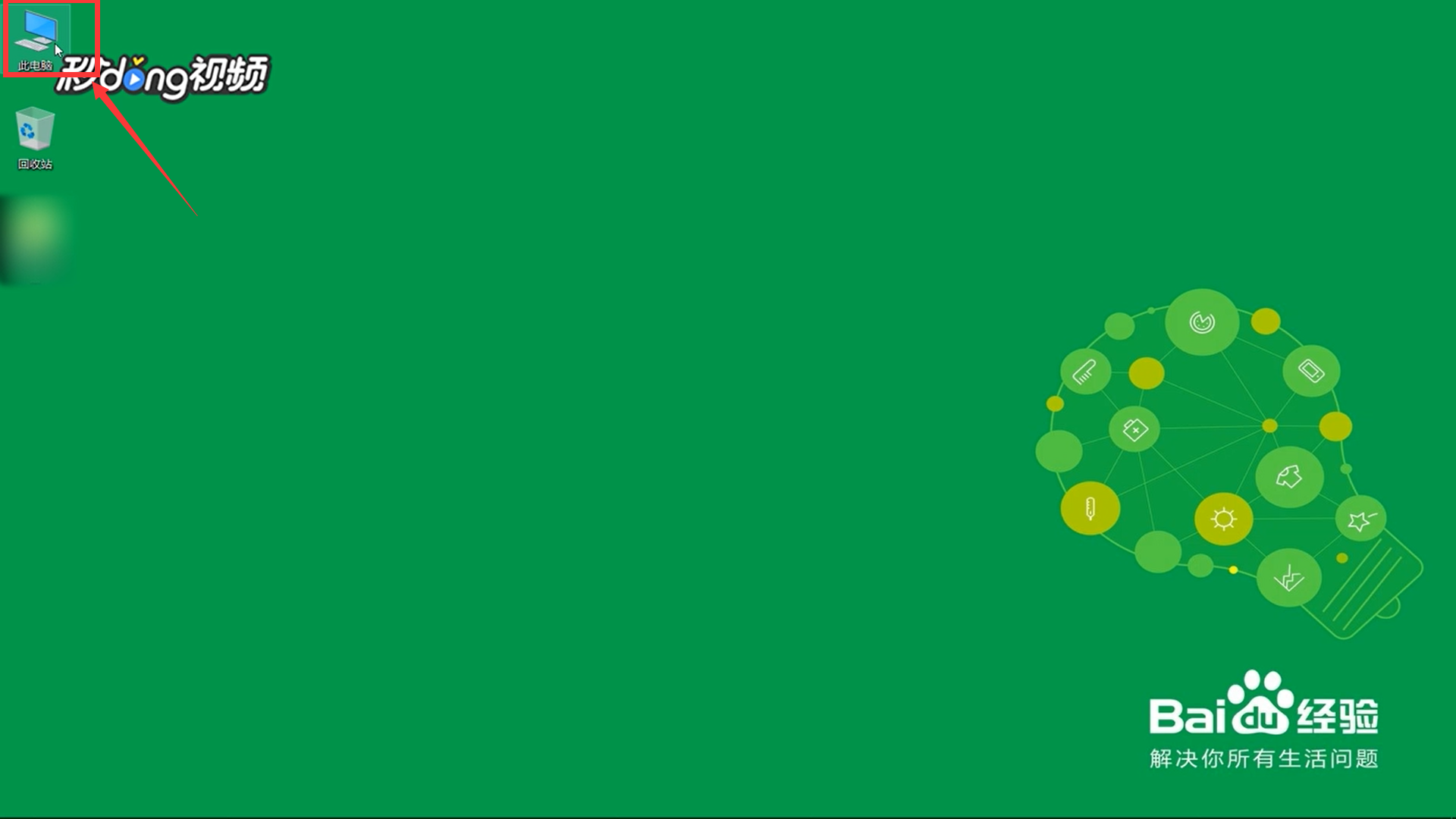
1、方法一:点击桌面左上角“此电脑”。
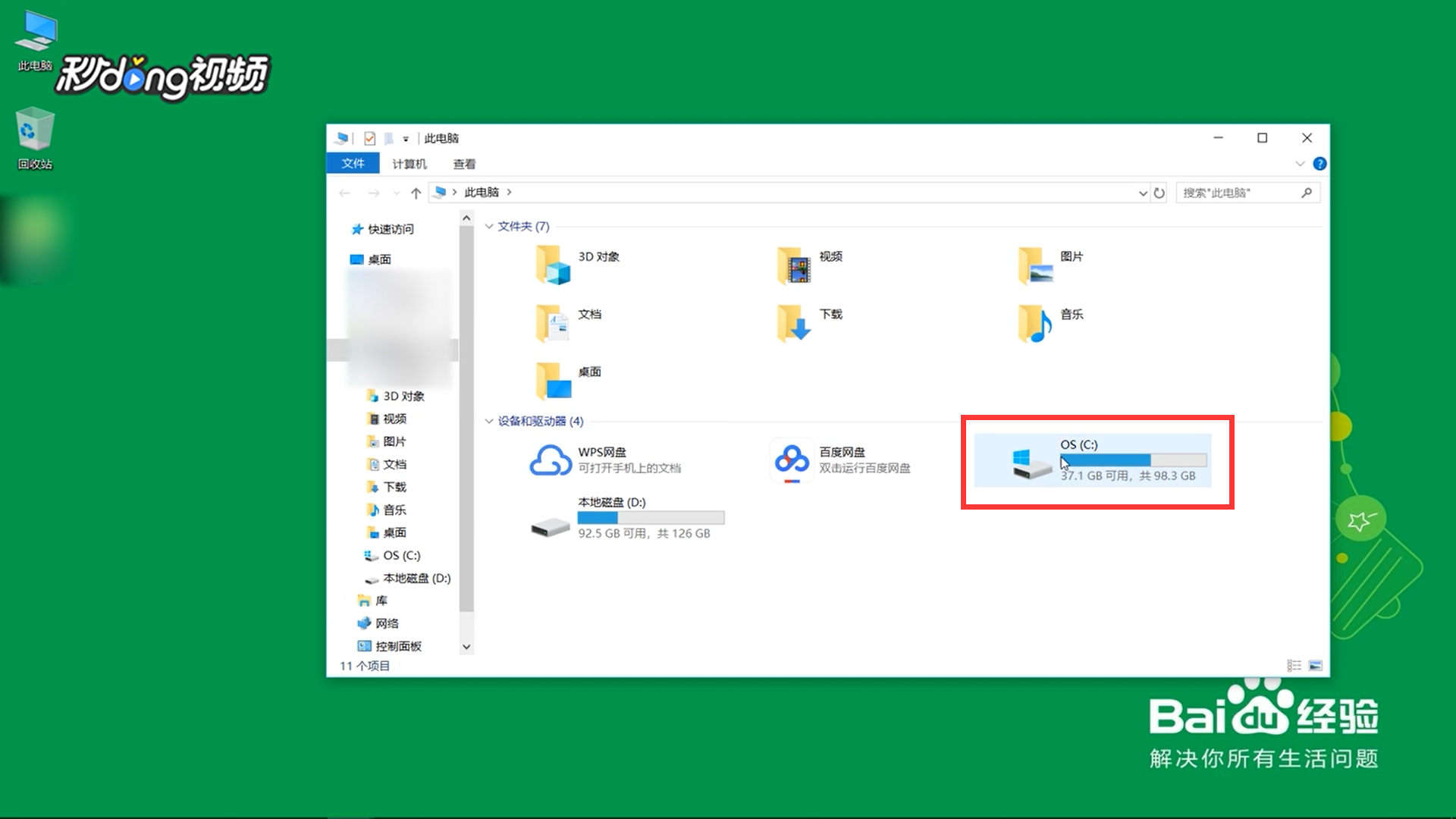
2、进入页面后,点击“C盘”。
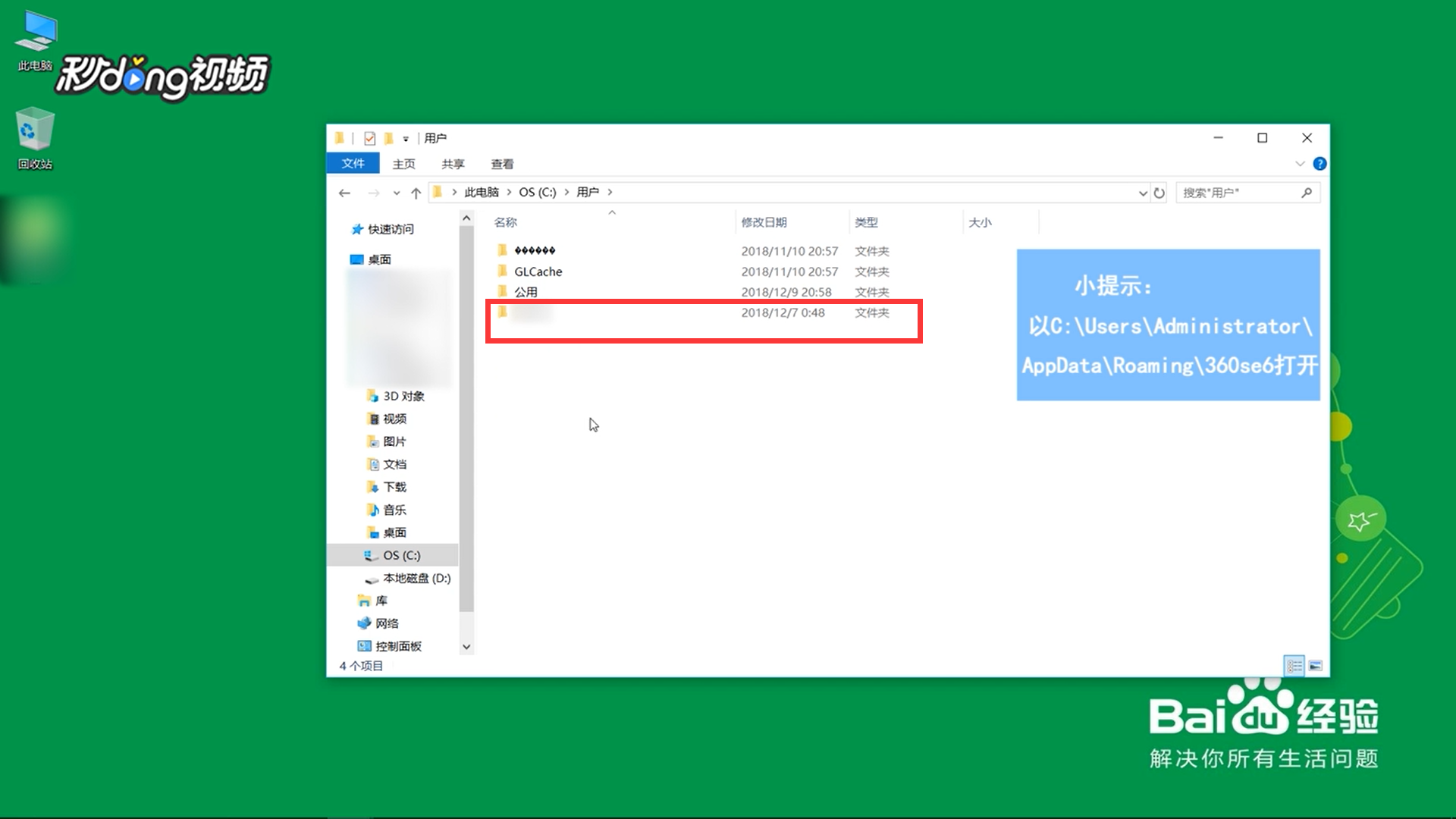
3、点击“用户”图标。

4、选择并点击“Administrator”。
5、选择并点击“AppDate”。

6、选择并点击“Roaming”。

7、选择并点击“360se6”。

8、右键点击“删除”文件夹。

9、方法二:点击“360安全浏览器”。

10、点击右下角“恢复”图标。

11、点击屏幕上面的“一键修复”。

12、选择需要修复的“文件”。

13、点击“立即恢复”。

14、等待修复完成,重新启动浏览器即可。

时间:2026-04-29 13:08:19
1、方法一:点击桌面左上角“此电脑”。
2、进入页面后,点击“C盘”。
3、点击“用户”图标。
4、选择并点击“Administrator”。
5、选择并点击“AppDate”。
6、选择并点击“Roaming”。
7、选择并点击“360se6”。
8、右键点击“删除”文件夹。
9、方法二:点击“360安全浏览器”。
10、点击右下角“恢复”图标。
11、点击屏幕上面的“一键修复”。
12、选择需要修复的“文件”。
13、点击“立即恢复”。
14、等待修复完成,重新启动浏览器即可。
