在Word中插入Excel图表

 时间:2026-02-14 18:18:19

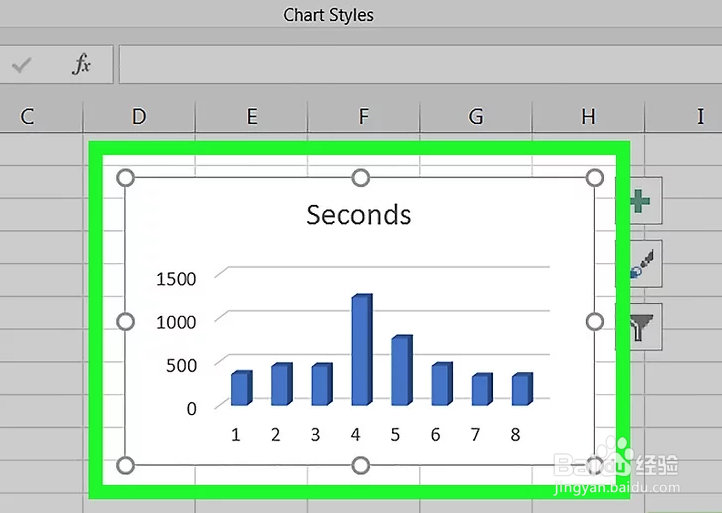
1、在Excel中,点击选中图表,然后按下CTRL + C,复制它。
在Word中插入Excel图表

2、在Word中,按下CTRL + V,粘贴图表。

在Word中插入Excel图表

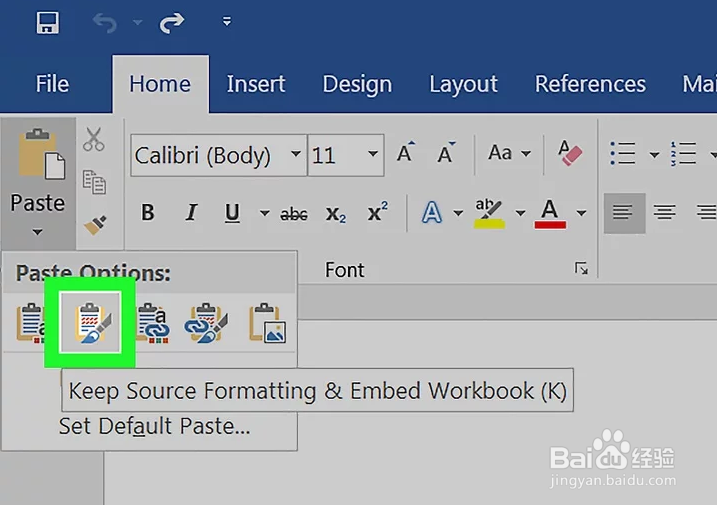
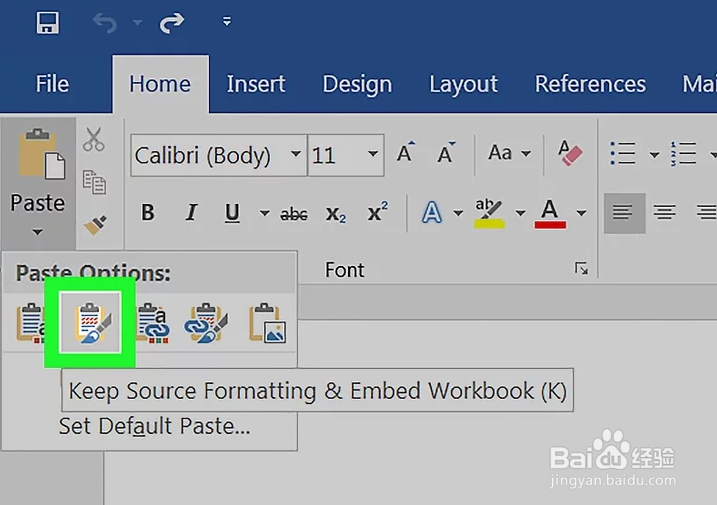
3、选择粘贴选项。在表格右下角,点击“粘贴选项”按钮,查看不同的粘贴选项。和粘贴Excel数据不同,当你粘贴图表时,只有两种不同的粘贴选项。你既可以更改数据的选项,也可以更改格式的选项。

在Word中插入Excel图表

4、点击图表(链接到Excel数据),这样原文件更新后,Word中的图表也会更新。

在Word中插入Excel图表

5、点击Excel图表(整个工作簿)),就可以打开图表来源的Excel文件。要从图表打开Excel文件,你需要右键图表,然后点击“编辑数据”。

在Word中插入Excel图表

6、点击粘贴为图片,统计图表就不会跟随原文件更改。

在Word中插入Excel图表

7、点击保留原格式,就可以使用Excel表格中的样式。

在Word中插入Excel图表

8、点击使用目标格式,就可以使用Word中的表格格式。

在Word中插入Excel图表

  • word怎么插入excel图表
  • 怎样更新word文档中的目录章节?
  • 在word中给右拐箭头填充波浪形图案的方法
  • Word 2016同义词词库怎么用
  • word表格怎么居中
  • 热门搜索
    低迷是什么意思 脚气用什么药膏 r标志是什么车 什么咖啡好喝 递延收益是什么意思 朋友是什么经典说说 蓝蓝的什么 太阳穴长痘痘是什么原因 牡丹什么时候开 兴高采烈是什么意思