1、打开一个实例文档。对图表的样式,颜色进行更改。

2、鼠标单击选中图表。
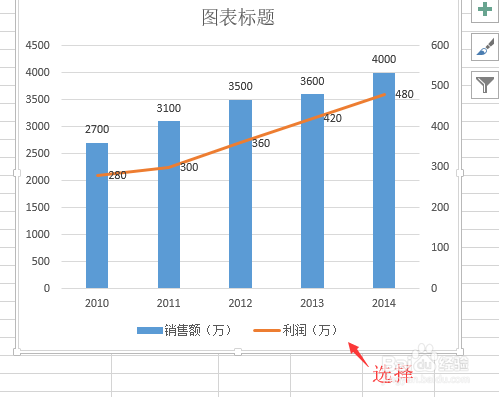
3、鼠标单击图表右上角的图表样式按钮。
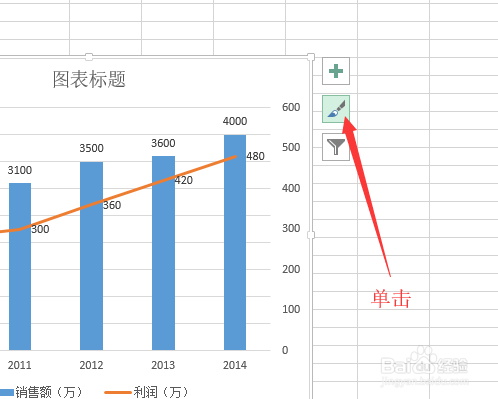
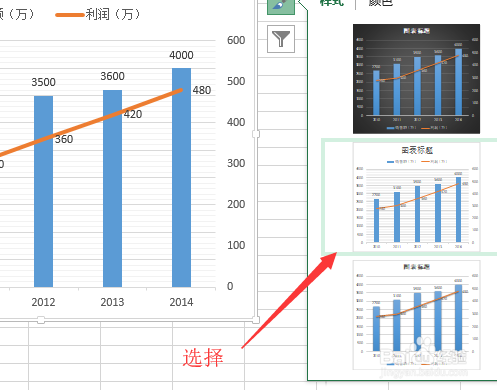
4、在弹出的样式组中,可以选择一个样式。
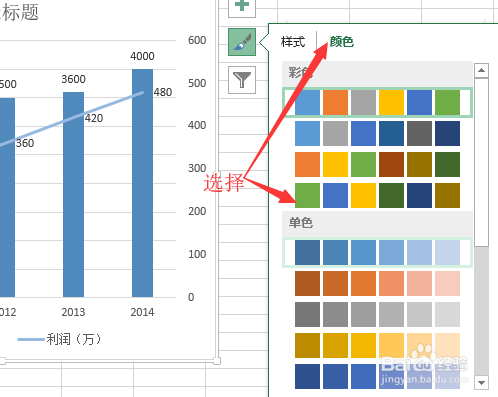
5、鼠标单击颜色就可以切换到颜色组中,可以选择自己喜欢的颜色。
6、设置完样式和颜色后,返回到文档中就可以看到图表更改后的样子。

时间:2026-04-21 17:46:27
1、打开一个实例文档。对图表的样式,颜色进行更改。
2、鼠标单击选中图表。
3、鼠标单击图表右上角的图表样式按钮。
4、在弹出的样式组中,可以选择一个样式。
5、鼠标单击颜色就可以切换到颜色组中,可以选择自己喜欢的颜色。
6、设置完样式和颜色后,返回到文档中就可以看到图表更改后的样子。
