如何从文本文档中导入数据到EXCEL2010中

 时间:2026-02-14 22:27:13

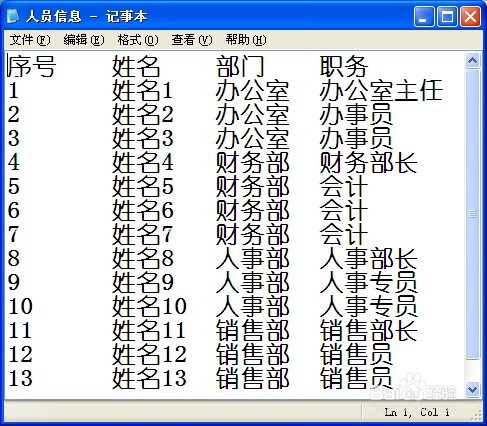
1、1.假如我们准备将下面文本文档中的数据导入到EXCEL中。
如何从文本文档中导入数据到EXCEL2010中

2、2.打开EXCEL2010版,依次点击“数据”—需要导入到的第一个单元格—“自文本”。

如何从文本文档中导入数据到EXCEL2010中

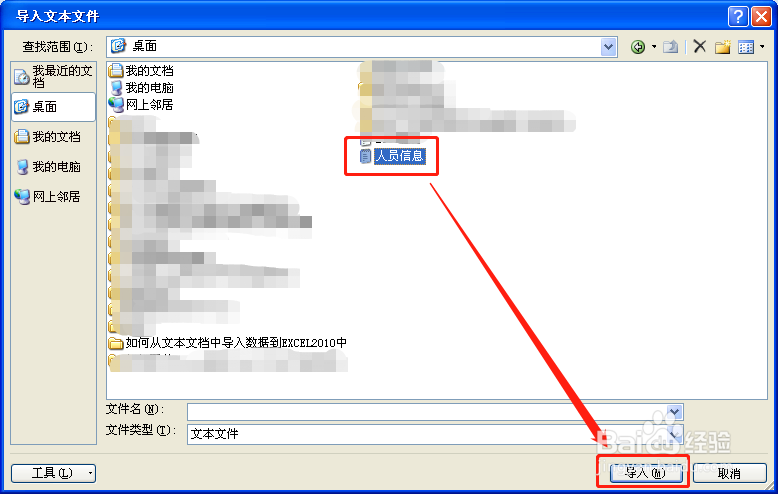
3、3.假如文本文档的路径在桌面上,则我们选择“桌面”,单击文件名为“人员信息”的文本文档,单击“导入”。
如何从文本文档中导入数据到EXCEL2010中

4、4.启动“文本导入向导”的第一步,检查无误,请直接单击“下一步”。

如何从文本文档中导入数据到EXCEL2010中

5、5. “文本导入向导”的第二步,选择正确的分隔符,在预览窗口看一下预览的效果,无误后单击“下一步”。

如何从文本文档中导入数据到EXCEL2010中

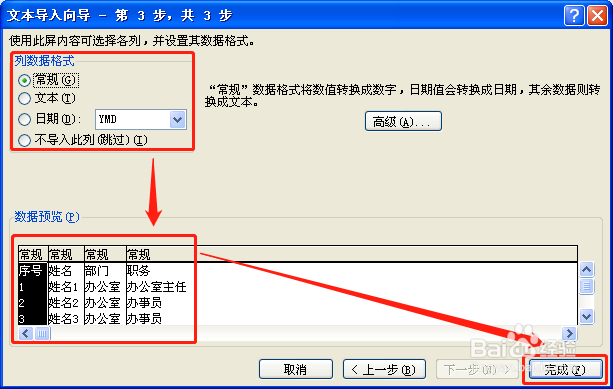
6、6. “文本导入向导”的第三步,设置数据格式,查看预览效果后单击“下一步”。
如何从文本文档中导入数据到EXCEL2010中

7、7.检查一下数据的放置位置,如果不对请直接修改,我们在导入时已将将数据的放置位置定义在了A1单元格,所以不用修改了,直接点击“确定”,数据就从文本文档中导入到了EXCEL2010中去了。导入后的数据可以直接按需进行编辑了。

如何从文本文档中导入数据到EXCEL2010中

如何从文本文档中导入数据到EXCEL2010中

  • excel单元格小数点位数怎么设置
  • Excel2016如何选择多个不连续单元格
  • excel怎样利用if函数做多条件判断?
  • Excel中如何编辑自定义序列
  • excel 2010中简单的公式使用
  • 热门搜索
    石榴花怎么养 铜钱草怎么养 水星路由器怎么样 怎么看显卡 水溶性彩铅怎么用 动漫人物的眼睛怎么画 胎记怎么去掉 钢笔怎么吸墨水 小芋头怎么做好吃 大众速腾怎么样