1、首先打开Adobe Photoshop CC 2018软件,然后直接双击动作(.atn)、画笔(.abr)图案(.pat),它就会自动帮你载入,然后关闭软件。

2、把Adobe Photoshop CC 2018变成英文,选中Adobe Photoshop CC 2018软件图标右键“属性”-“打开文件位置”-“Locales”-“zh_CN”-“Support Files”-“tw10428_Photoshop_zh_CN.dat”改成“Atw10428_Photoshop_zh_CN.dat”,然后打开软件。


3、打开我们需要制作水墨效果图片,并用钢笔工具等做出选区。

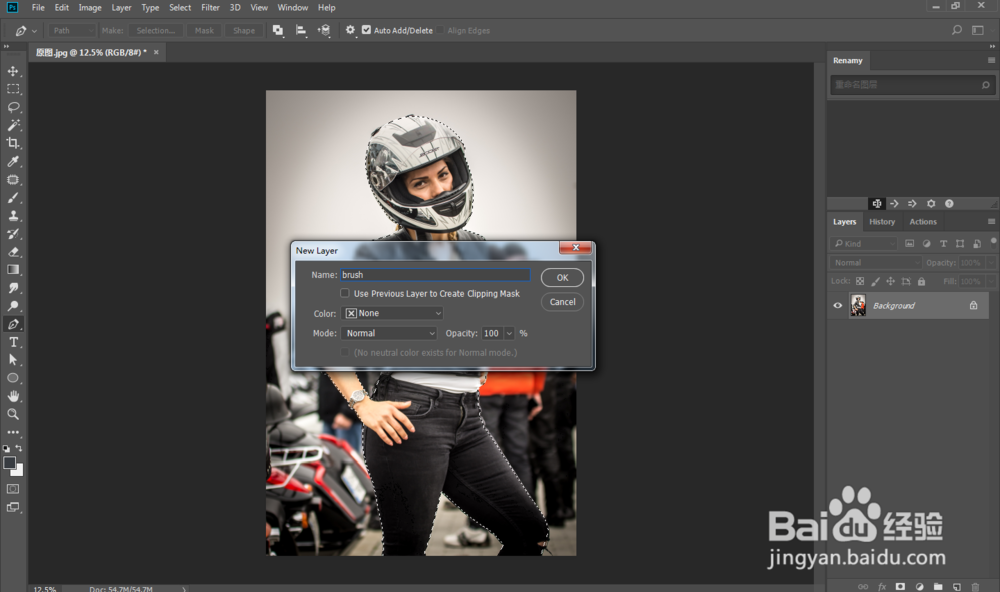
1、新建图层(Ctrl+Shift+N),图层名称:brush。
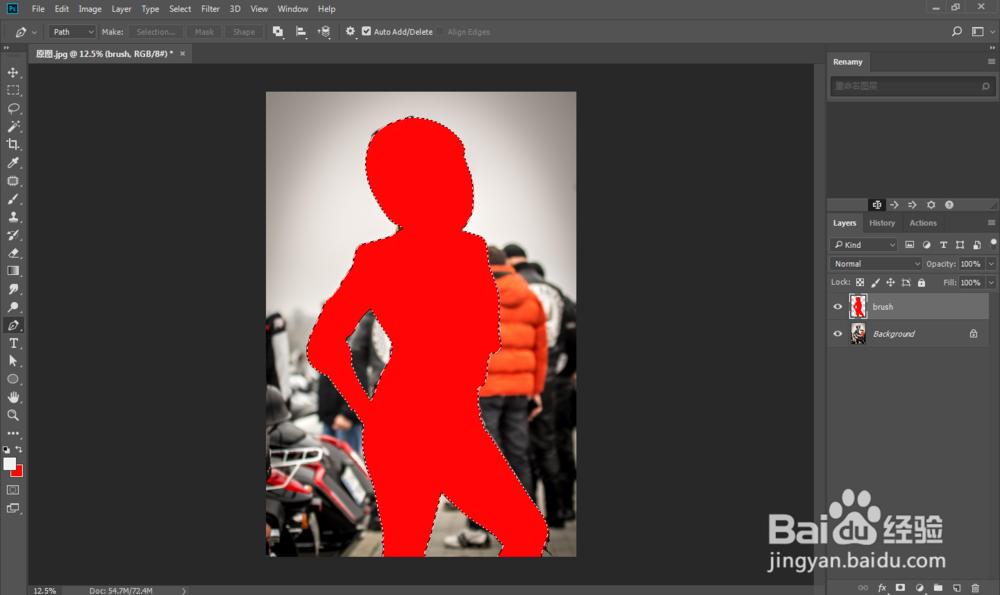
2、在“brush”图层中填充红色:#ff0505。
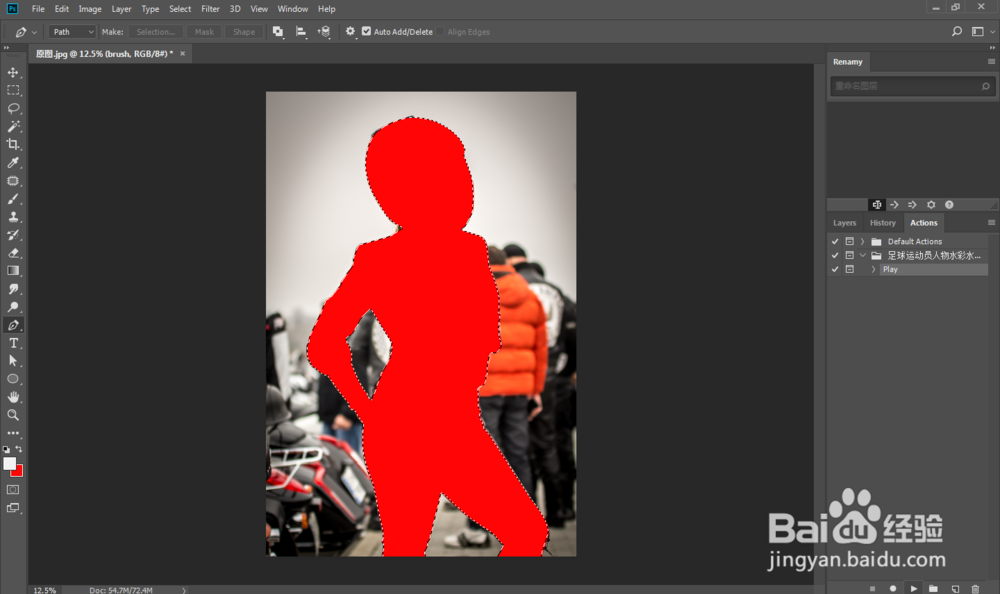
3、选择动作面板(Actions),选中第一个动作“Play”,然后点击播放(三角形)动作命令。
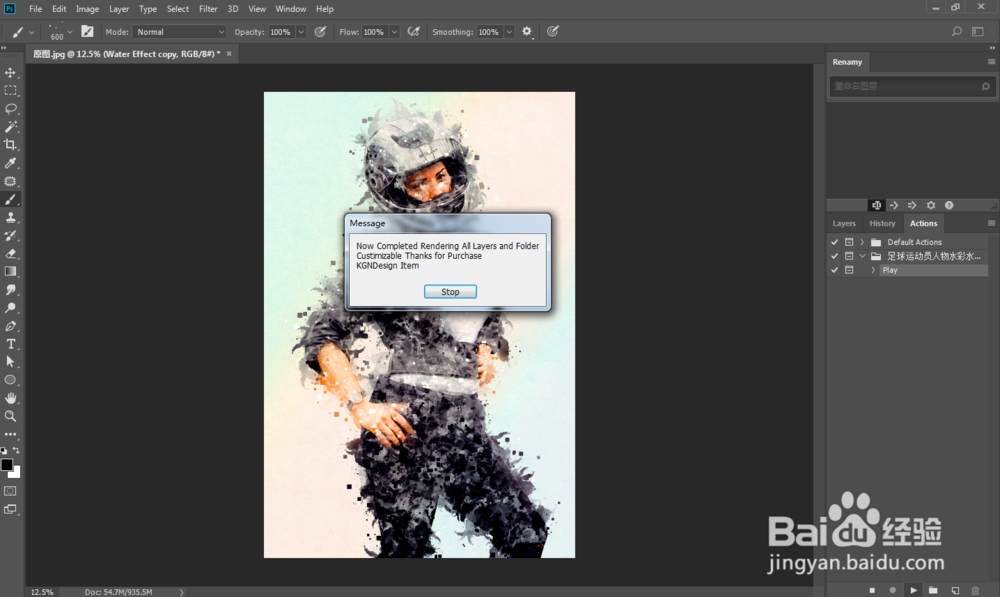
1、在弹出窗口(Message),点击“Stop”适当对图片颜色进行调整,完成最终效果。