1、我们双击桌面上的ps的快捷图标,将ps这款软件打开,如图所示:

2、打开ps之后按下Ctrl+O键在弹出的对话框内找到我们的图片素材,然后将图片打开,如图所示:

3、打开图片之后我们在菜单里找到滤镜选项,如图所示:

4、点击滤镜之后在滤镜的下拉菜单里找到像素化选项,如图所示:
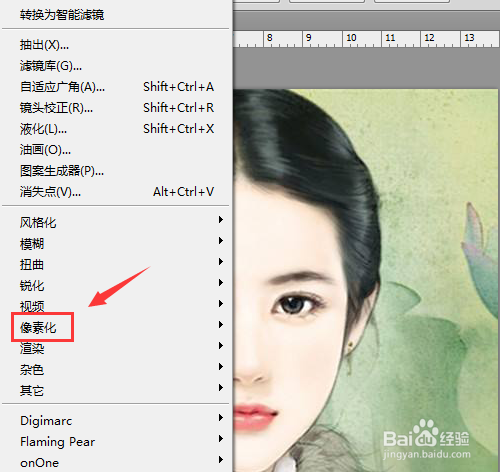
5、点击像素化选项在其子级菜单里找到色彩半调选项,如图所示:

6、点击色彩半调选项在弹出的对话框内我们设置最大半径为4,如图所示:
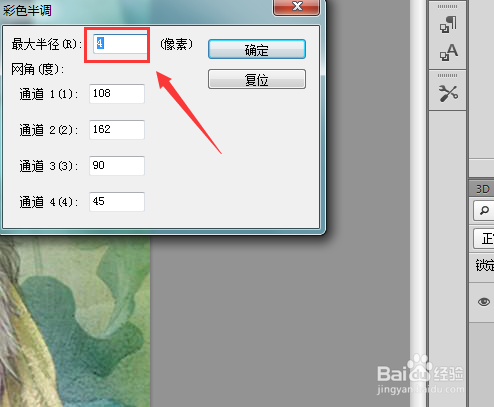
7、设置好之后点击确定,可以看到我们最后的设计效果图片如图所示:

时间:2026-04-21 21:04:41
1、我们双击桌面上的ps的快捷图标,将ps这款软件打开,如图所示:
2、打开ps之后按下Ctrl+O键在弹出的对话框内找到我们的图片素材,然后将图片打开,如图所示:
3、打开图片之后我们在菜单里找到滤镜选项,如图所示:
4、点击滤镜之后在滤镜的下拉菜单里找到像素化选项,如图所示:
5、点击像素化选项在其子级菜单里找到色彩半调选项,如图所示:
6、点击色彩半调选项在弹出的对话框内我们设置最大半径为4,如图所示:
7、设置好之后点击确定,可以看到我们最后的设计效果图片如图所示:
