美图秀秀如何批量裁剪图片为相同的尺寸

 时间:2026-04-27 04:13:47

1、打开美图秀秀,点击“打开”,打开的需要处理的图片。

美图秀秀如何批量裁剪图片为相同的尺寸

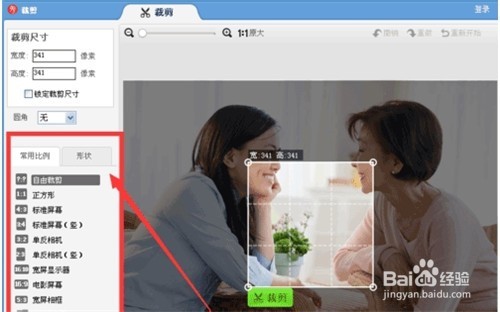
2、打开图片后,点击“裁剪”,就进入裁剪图片的操作界面。


美图秀秀如何批量裁剪图片为相同的尺寸

3、在裁剪界面右边有个“裁剪尺寸”,输入你需要裁剪出的图片“宽度”和“高度”,如500*500


美图秀秀如何批量裁剪图片为相同的尺寸

4、填写好后,点击“完成裁剪,就可以得到相同尺寸的图片


美图秀秀如何批量裁剪图片为相同的尺寸

5、如果感觉裁剪的尺寸不满意,可以点击“撤销”,


美图秀秀如何批量裁剪图片为相同的尺寸

6、完成裁剪后,点击“保存与分享”,选择需要图片保存的位置,也可以自己重命名。然后点击保存,如果想分享可以自己选择分享到哪个平台。
   

美图秀秀如何批量裁剪图片为相同的尺寸

7、处理好一张图片之后,其他的图片就按照前面几步再重新处理就可以了。这样就得到一组相同大小的图片了。

美图秀秀如何批量裁剪图片为相同的尺寸

  • 粉色背景怎么处理文字更加明显
  • Mac苹果电脑怎么批量删除重复的照片
  • win10按截图键自动存图片
  • CDR如何使用托盘命令
  • lightroom高级调色教程
  • 热门搜索
    madam是什么意思 煮牛肉放什么调料 审计是做什么的 乳头疼痛是什么原因引起的 刚需房是什么意思 金融专业主要学什么 不假思索的假是什么意思 健康管理师怎么报名有什么条件 human是什么意思 五指毛桃煲汤配什么