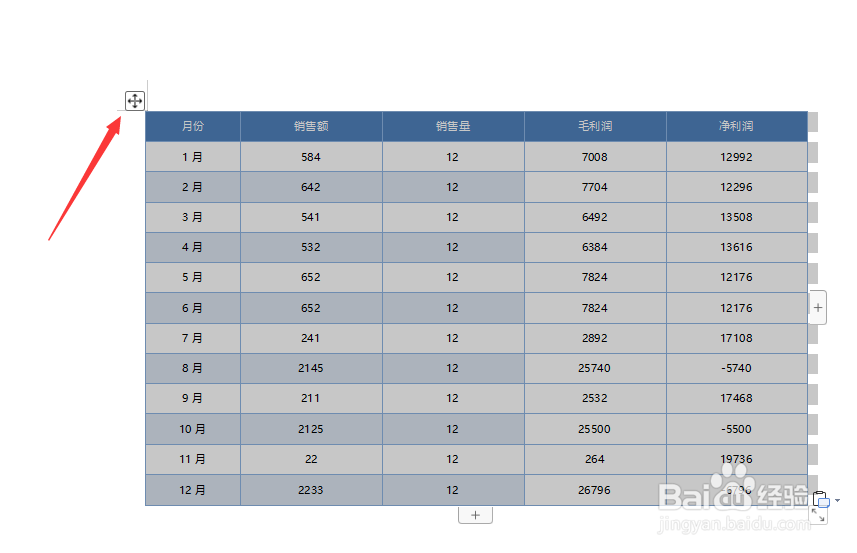
1、首先,我们将鼠标移动到表格左上角,当出现“十”字形状时全选表格。
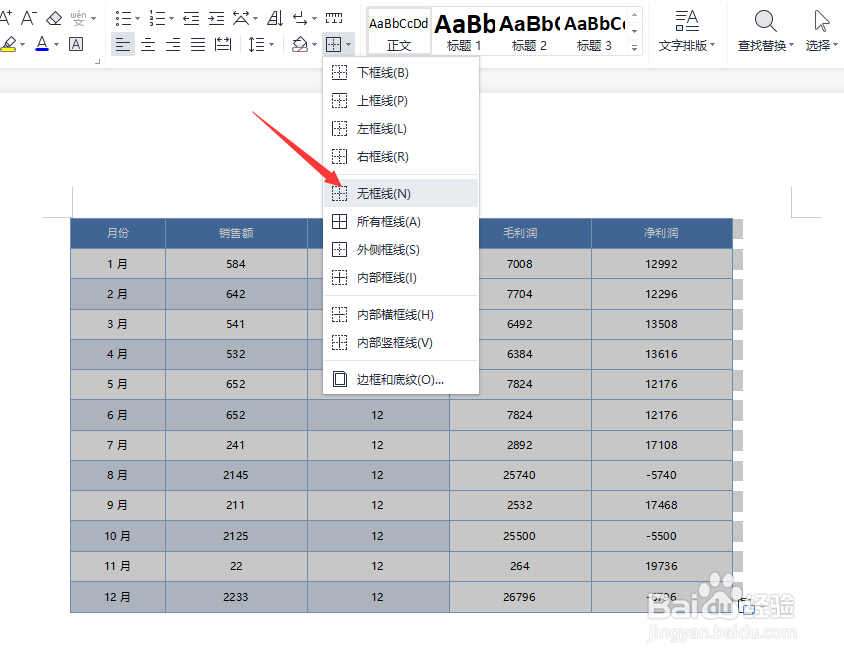
2、接着点击“边框框 ”下拉列表,从中选择“无边框”样式即可。
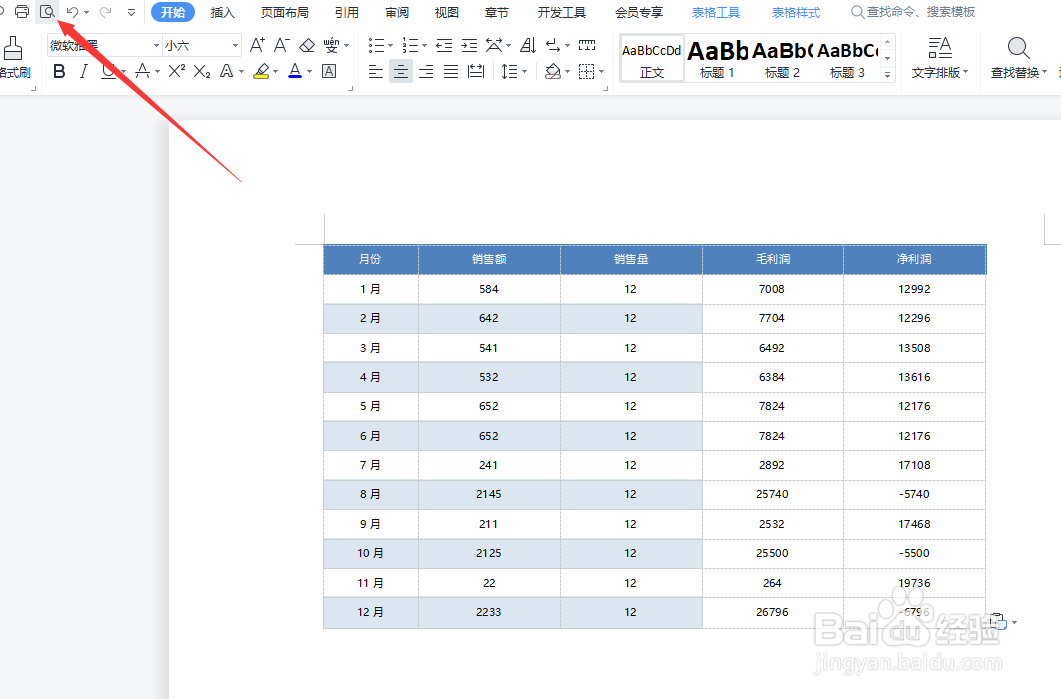
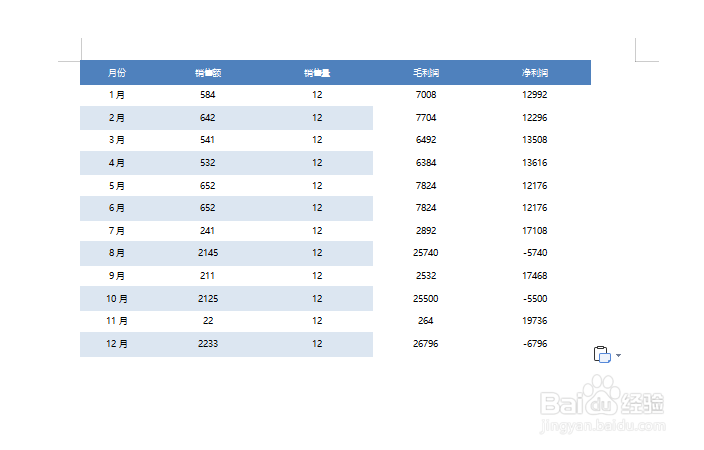
3、然后我们可以直接点击“预览”按钮,在预览模式下查看一下无边框表格的效果。
4、方法二:右击表格,从弹出的右键菜单中选择“表格属性”项。
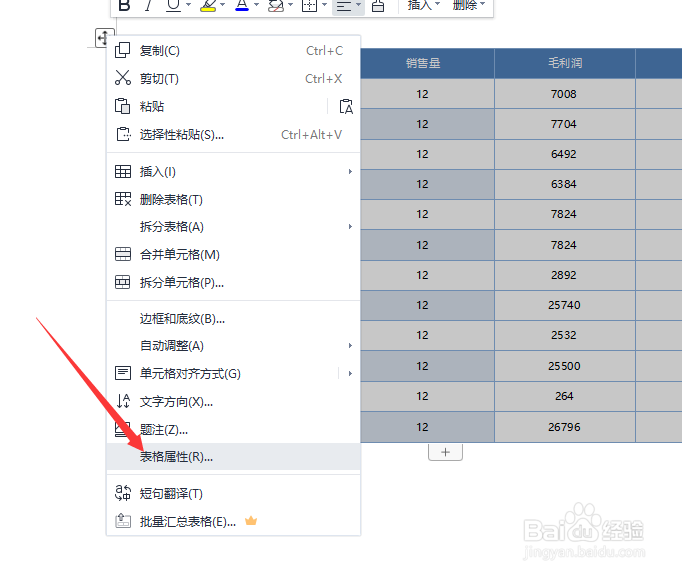
5、如图所示,从打开的“表格属性”界面中,点击“边框 和底纹”按钮。

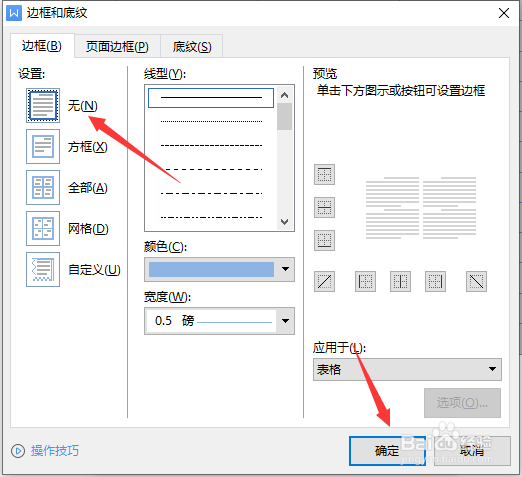
6、最后,切换到“边框”选项卡,选中“无边框”项后,点击“确定”按钮即可。
时间:2026-04-29 06:01:24
1、首先,我们将鼠标移动到表格左上角,当出现“十”字形状时全选表格。
2、接着点击“边框框 ”下拉列表,从中选择“无边框”样式即可。
3、然后我们可以直接点击“预览”按钮,在预览模式下查看一下无边框表格的效果。
4、方法二:右击表格,从弹出的右键菜单中选择“表格属性”项。
5、如图所示,从打开的“表格属性”界面中,点击“边框 和底纹”按钮。
6、最后,切换到“边框”选项卡,选中“无边框”项后,点击“确定”按钮即可。
