1、首先,打开电脑,找到Excel2010
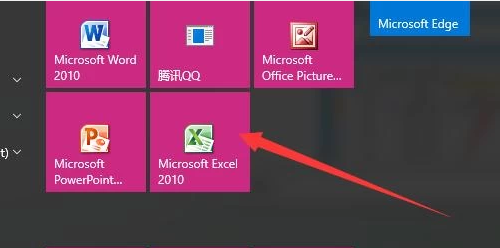
2、鼠标左键双击图标,打开软件,其界面如图所示

3、输入待处理的表格
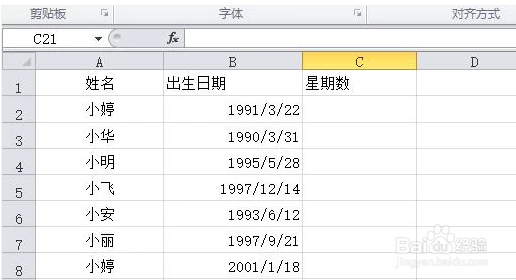
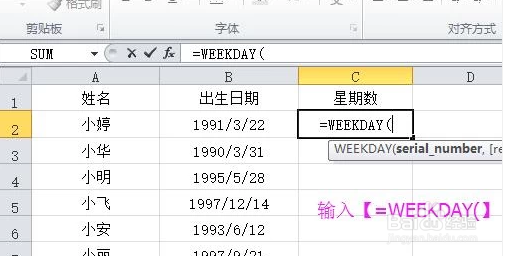
4、在“星期数”下面的单元格中输入【=WEEKDAY(】
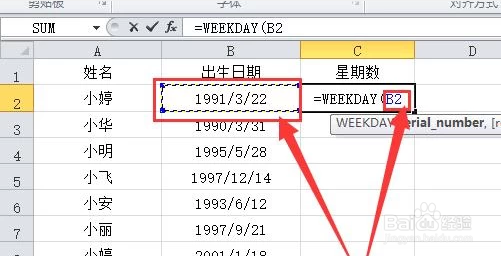
5、鼠标点击单元格左边的出生日期,这时右边会弹出“B2”
6、在公式后面继续输入【,2】

7、按enter键确定公式,如图星期数就弹出来了

8、选中刚刚返回的星期数,将光标移至单元格右下角,待光标变成一个小十字架
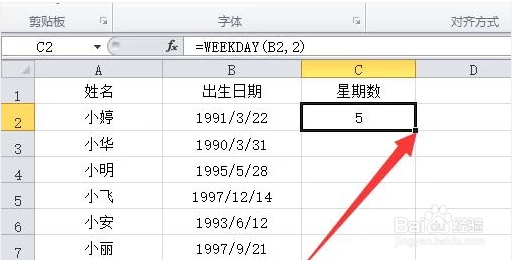
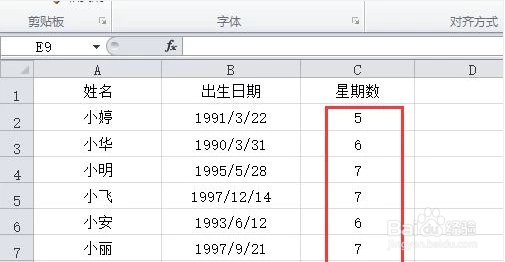
9、当光标变成十字架之后,按住鼠标左键,拖动鼠标,直至选中所有代填单元格之后再放手,如图,所有的星期数就出来了
时间:2026-04-23 06:55:22
1、首先,打开电脑,找到Excel2010
2、鼠标左键双击图标,打开软件,其界面如图所示
3、输入待处理的表格
4、在“星期数”下面的单元格中输入【=WEEKDAY(】
5、鼠标点击单元格左边的出生日期,这时右边会弹出“B2”
6、在公式后面继续输入【,2】
7、按enter键确定公式,如图星期数就弹出来了
8、选中刚刚返回的星期数,将光标移至单元格右下角,待光标变成一个小十字架
9、当光标变成十字架之后,按住鼠标左键,拖动鼠标,直至选中所有代填单元格之后再放手,如图,所有的星期数就出来了
