在Excel中怎么进行简单分类汇总?

 时间:2026-02-14 03:40:43

1、打开工作薄。

在Excel中怎么进行简单分类汇总?

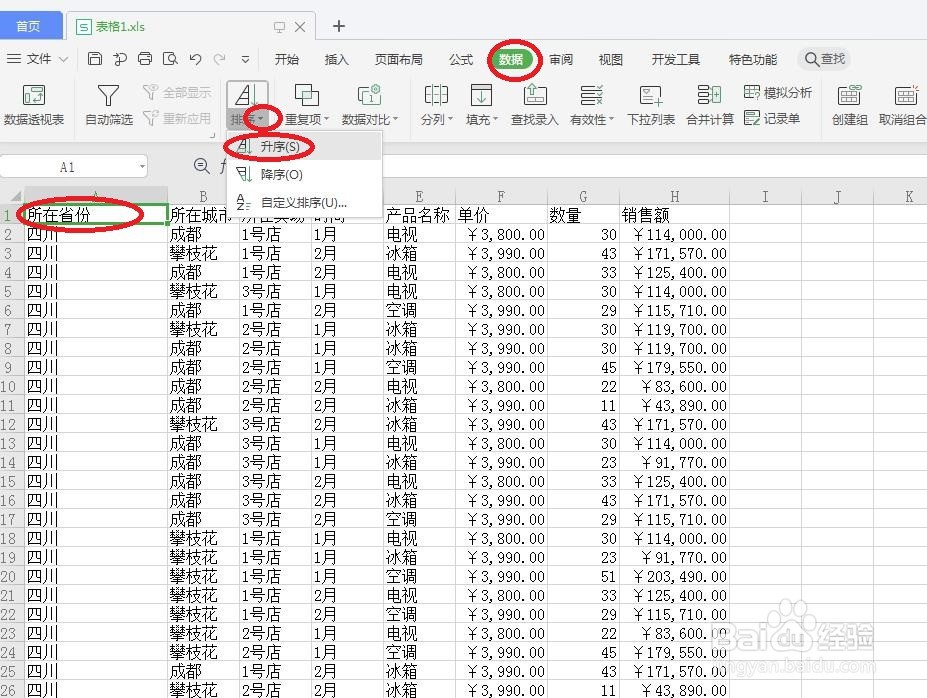
2、将光标定位到“所在省份”列中,切换到“数据”选项卡,单击“排序”中的“升序”按钮,将该列按升序排序。如下图所示
在Excel中怎么进行简单分类汇总?

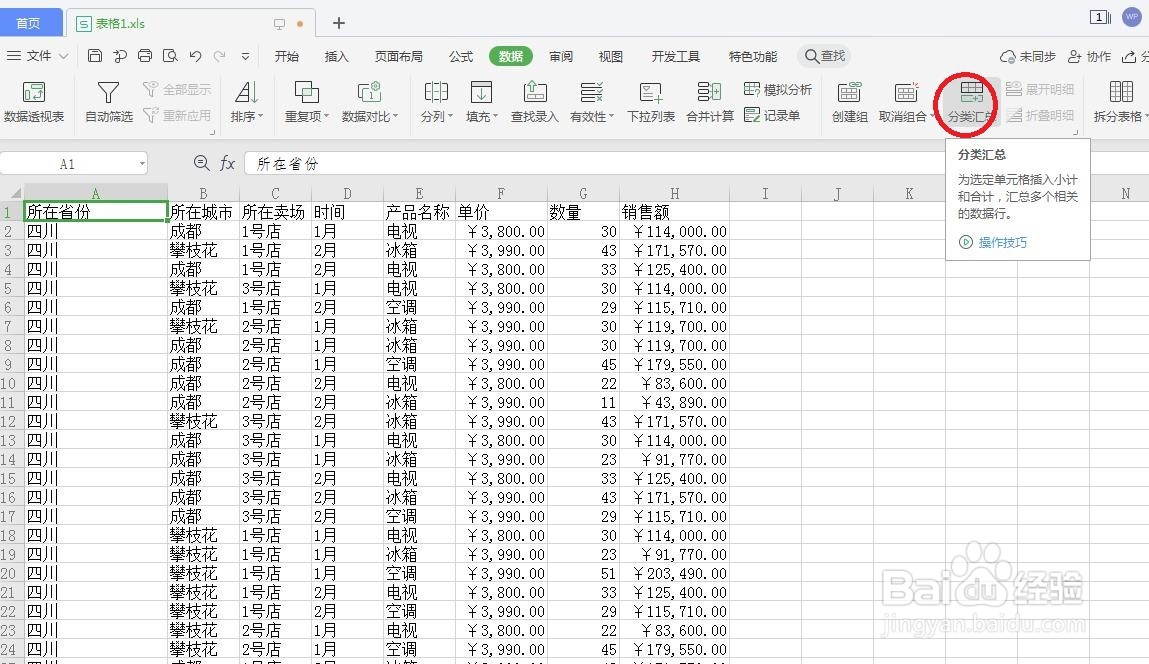
3、在“数据”选项卡的中单击“分类汇总”按钮,如下图所示

在Excel中怎么进行简单分类汇总?

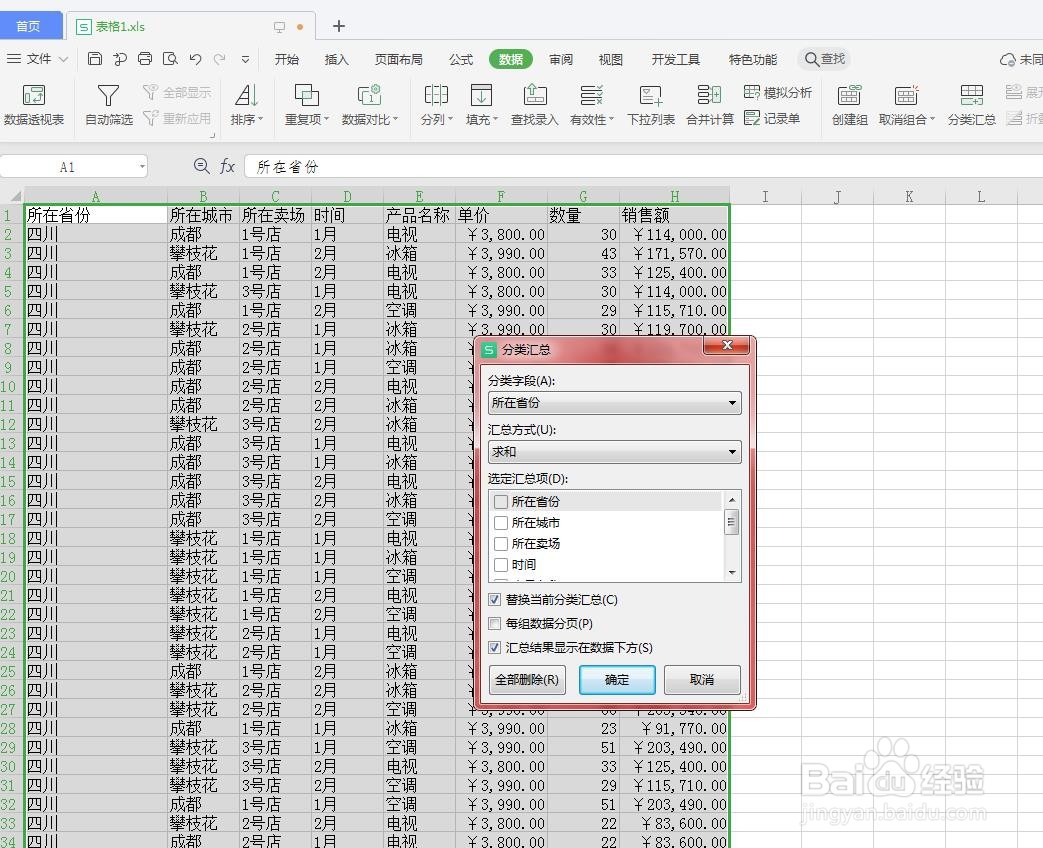
4、弹出“分类汇总”对话框。如下图所示

在Excel中怎么进行简单分类汇总?

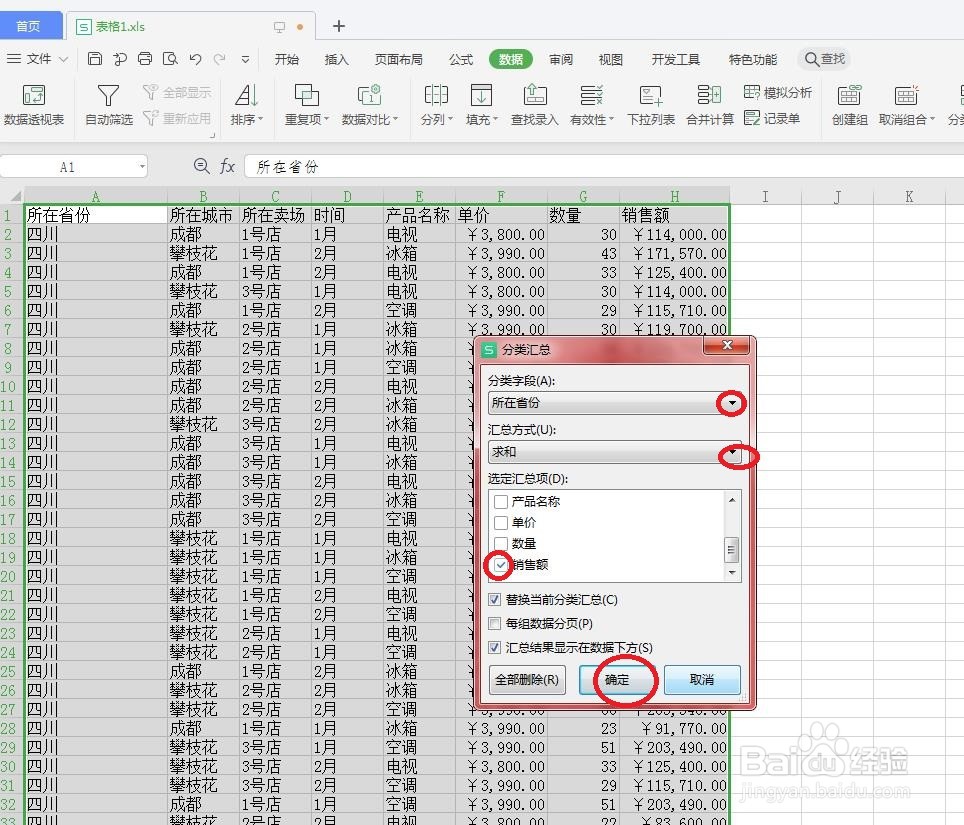
5、在“分类字段”下拉列表中选择“所在省份”选项,在“汇总方式”下拉列表中选择“求和”选项,在“选定汇总项”列表框中勾选“销售额”复选框,完成后单击“确定”按钮即可。如下图所示
在Excel中怎么进行简单分类汇总?

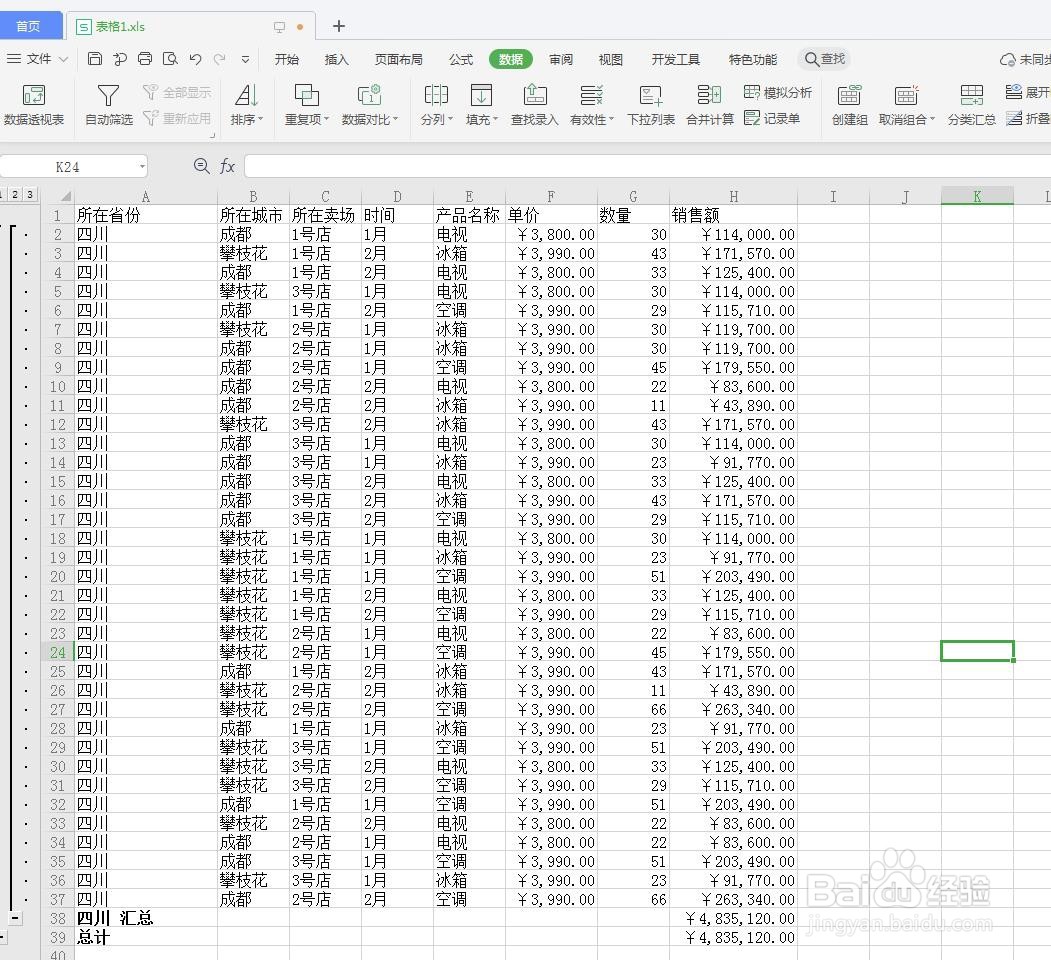
6、返回工作表,即可看到表中的数据按照前面设置进行分类汇总,并分组显示出分类汇总的数据信息,如下图所示
在Excel中怎么进行简单分类汇总?

  • excel怎样设置会计专用格式
  • excel工作表标签颜色怎样设置?
  • 嵌套分类汇总的操作步骤
  • excel表格怎么格式化
  • 跨列居中怎么设置
  • 热门搜索
    牛肚的做法 炒萝卜丝的做法 肉臊子的做法 亦怎么读 豆沙的做法 汤圆怎么煮 清蒸大虾的家常做法 贰怎么读 果酱的做法 海参小米粥的家常做法