1、1.右击打开一张图片,点击最下方的图片设置中心;如图

2、2.在图片设置中心中,点击图片修正,点击抠图;如图

3、3.在抠图中,分为通用抠图和人像抠图,点击人像抠图;如图

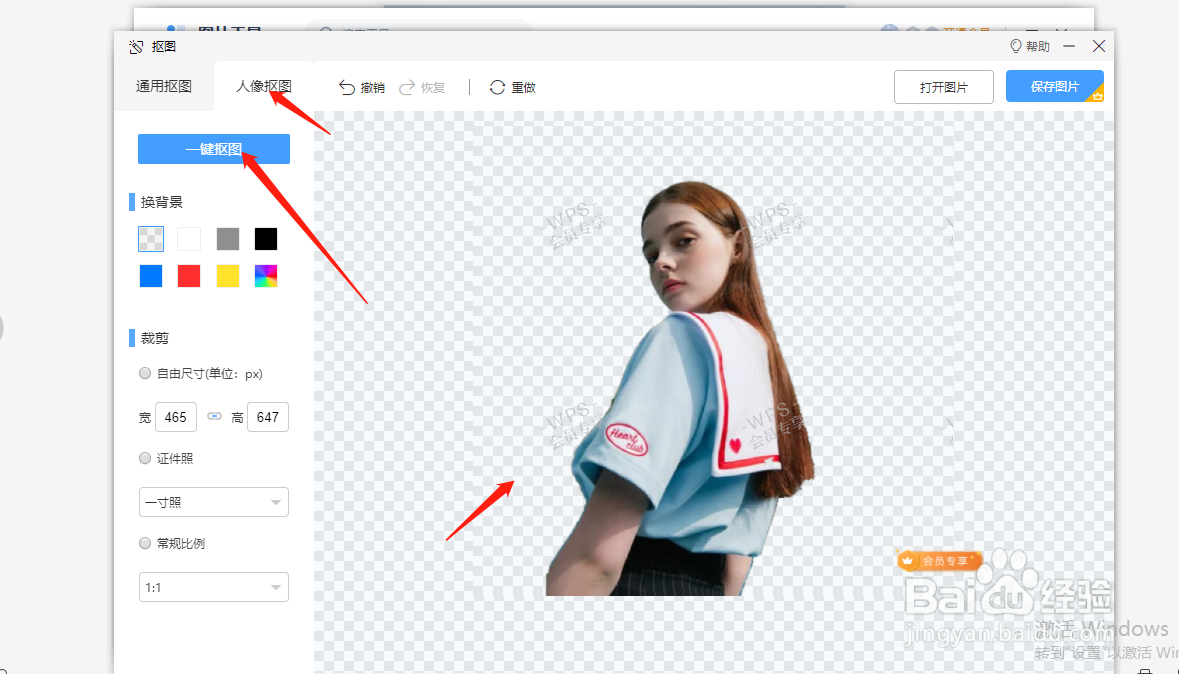
4、4.点击一键抠图,可以发现图片被抠除干净了;如图
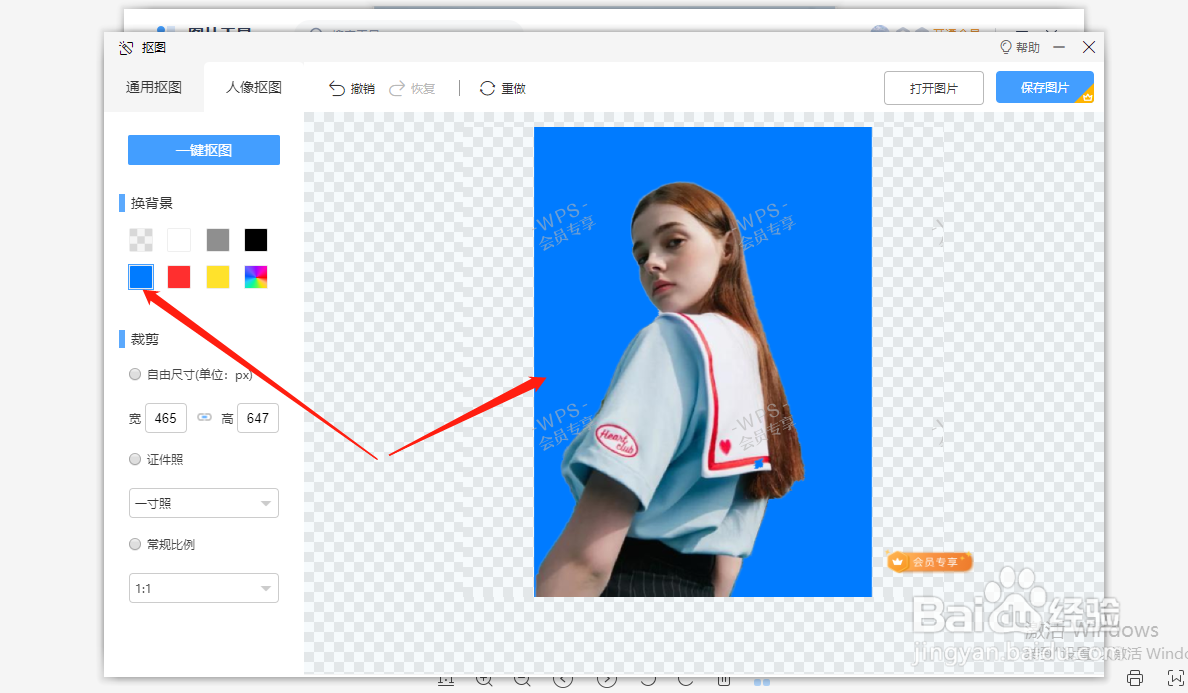
5、5.点击换背景,给图片换一个蓝色的背景或者红色的证件照背景;如图
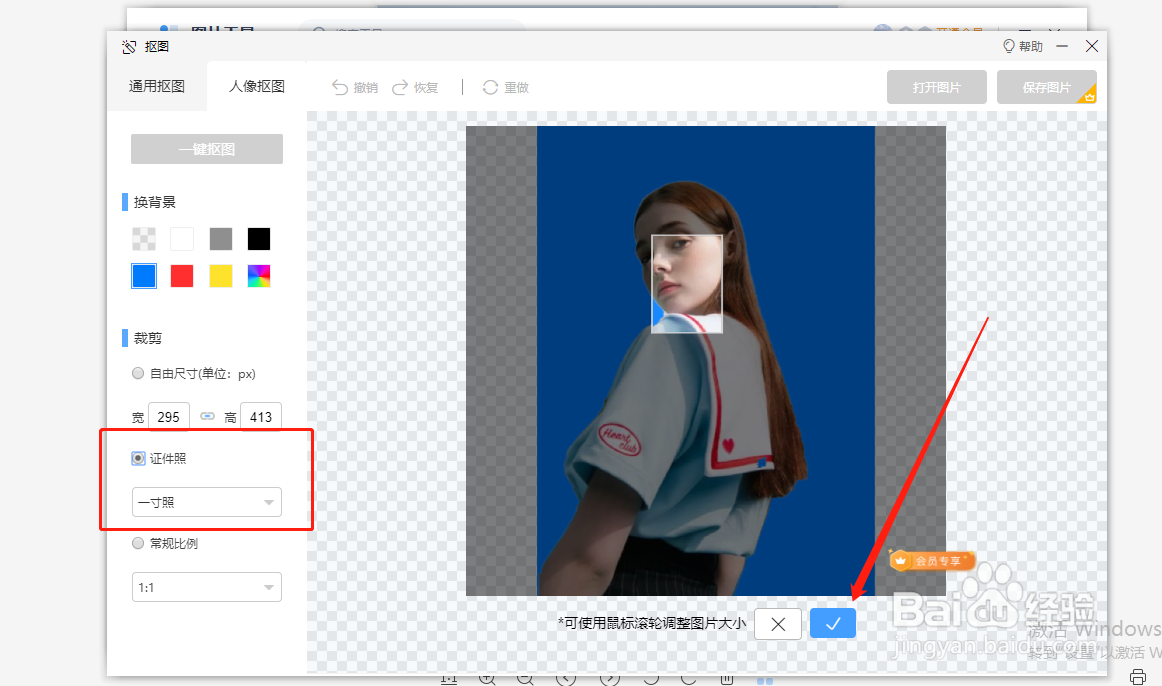
6、6.选择证件照,选择一寸照,直接截取想要的部分即可;如图

时间:2026-05-08 06:35:40
1、1.右击打开一张图片,点击最下方的图片设置中心;如图
2、2.在图片设置中心中,点击图片修正,点击抠图;如图
3、3.在抠图中,分为通用抠图和人像抠图,点击人像抠图;如图
4、4.点击一键抠图,可以发现图片被抠除干净了;如图
5、5.点击换背景,给图片换一个蓝色的背景或者红色的证件照背景;如图
6、6.选择证件照,选择一寸照,直接截取想要的部分即可;如图
