如何用PS软件画出一张雨伞的俯视图

 时间:2024-10-13 20:07:45

1、先打开PS软件,新建一张白色的长方形纸。

如何用PS软件画出一张雨伞的俯视图如何用PS软件画出一张雨伞的俯视图

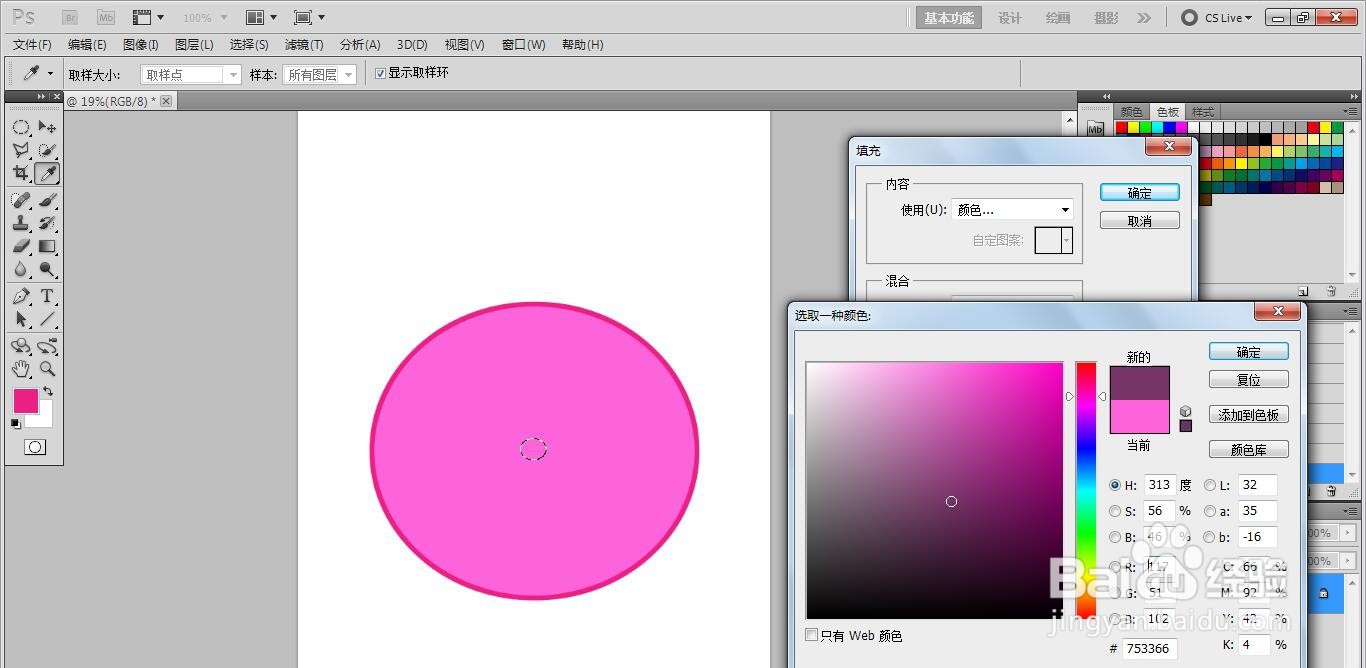
2、画一个圆形并填充紫色。

如何用PS软件画出一张雨伞的俯视图如何用PS软件画出一张雨伞的俯视图

3、将圆形描边加粗的深紫色。

如何用PS软件画出一张雨伞的俯视图如何用PS软件画出一张雨伞的俯视图

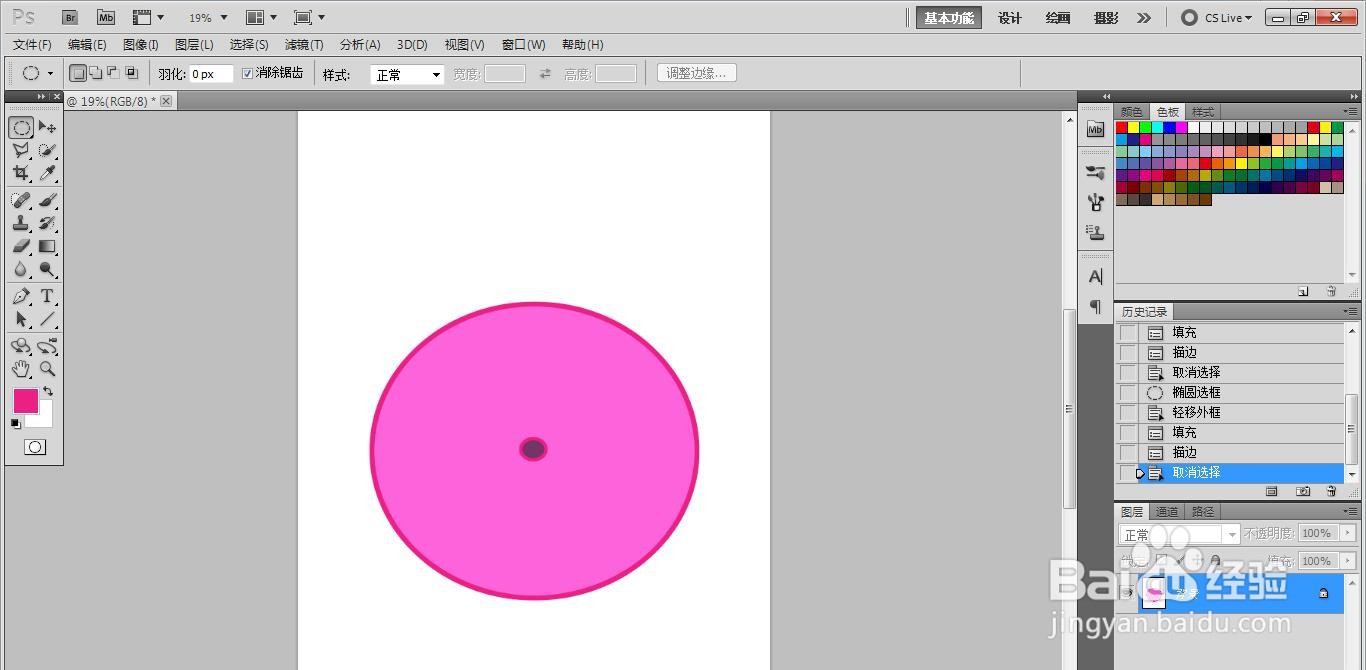
4、在圆形的中间位置画一个小圆形并填充深紫色。

如何用PS软件画出一张雨伞的俯视图如何用PS软件画出一张雨伞的俯视图

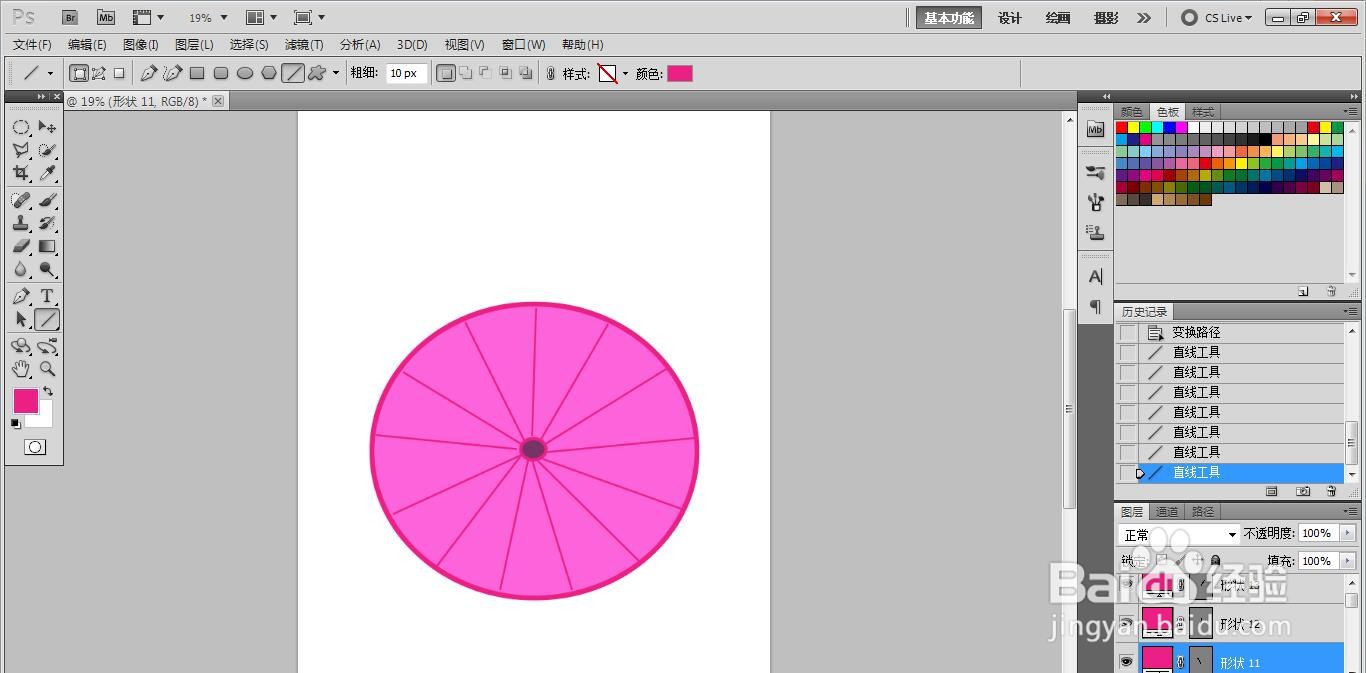
5、在大圆形到小圆形的间隔中画些条直线。

如何用PS软件画出一张雨伞的俯视图如何用PS软件画出一张雨伞的俯视图

6、这样雨伞的俯视图就画好了。

如何用PS软件画出一张雨伞的俯视图
  • 中国加油的微信头像
  • 香煎蒜香鸡腿扒的做法
  • 胆子大怎么形容
  • 土茯苓地胆头煲鸭汤
  • 简笔画Q版北瓜的画法
  • 热门搜索
    迎春花的特点 tst活酵母面膜怎么样 徐州旅游景点大全 电脑自动关机怎么办 郑州旅游景点 寒山寺旅游攻略 脚被开水烫了怎么办 赛尔号哈莫雷特怎么打 红色旅游景点 湖北省旅游景点