Excel怎样使用AVERAGEIF函数按条件统计平均值?

 时间:2026-04-21 23:56:44

1、打开Excel,建立空白工作簿。

Excel怎样使用AVERAGEIF函数按条件统计平均值?

2、在工作表中录入原始数据,比如某次考试成绩。

Excel怎样使用AVERAGEIF函数按条件统计平均值?

3、需要实现的目的是统计出男生的平均成绩和女生的平均成绩。

Excel怎样使用AVERAGEIF函数按条件统计平均值?

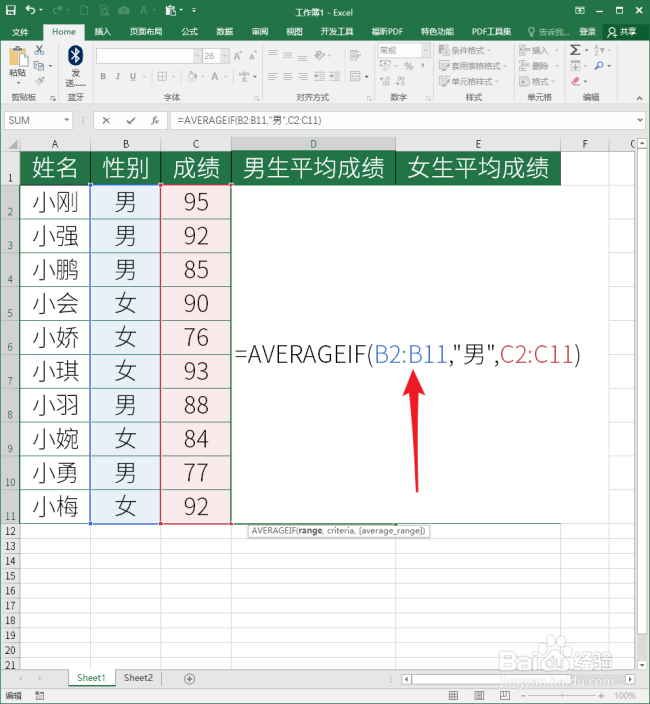
4、在D2中输入函数【=AVERAGEIF(B2:B11,"男",C2:C11)】。

Excel怎样使用AVERAGEIF函数按条件统计平均值?

5、其中B2:B11,表示待筛选的全部数据。

Excel怎样使用AVERAGEIF函数按条件统计平均值?

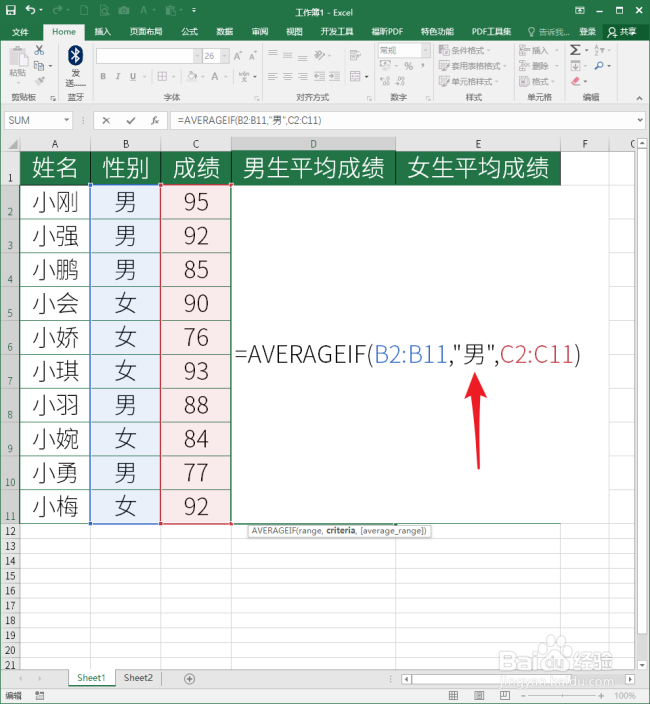
6、其中“男”表示待筛选的条件数据中,满足值为“男”的单元格。

Excel怎样使用AVERAGEIF函数按条件统计平均值?

7、其中C2:C11表示平均值所在的单元格。

Excel怎样使用AVERAGEIF函数按条件统计平均值?

8、如果将数据列命名,则公式就好理解了,可以理解成“筛选性别列中为男的单元格的平均成绩”。

Excel怎样使用AVERAGEIF函数按条件统计平均值?

9、按回车,就得到了计算结果。

Excel怎样使用AVERAGEIF函数按条件统计平均值?

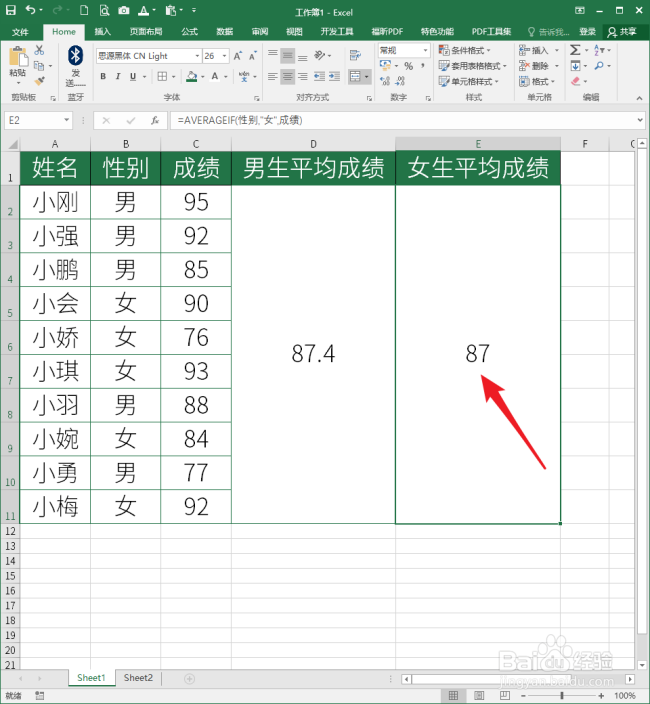
10、同样的道理,在E2中也输入相同的公式,只是把“男”换成“女”。

Excel怎样使用AVERAGEIF函数按条件统计平均值?

11、按回车,同样也得到了计算结果。

Excel怎样使用AVERAGEIF函数按条件统计平均值?

  • 如何利用AVERAGEIF函数求平均值
  • rankeq降序函数怎么用
  • averageif函数的使用方法
  • 怎么计算职称为高工工程师和助攻的人数
  • countif函数怎么用来统计人数
  • 热门搜索
    如何处理医患关系 营业执照到期了怎么办 成龙国籍是哪里 教师退休工资如何计算 如何降低胆固醇 路由器排名 河南旅游局 移动硬盘打不开怎么办 经济补偿金如何计算 暑期旅游