Windows 系统怎样更改计算机名称

 时间:2026-02-14 02:21:01

1、首先点击电脑开始按钮,如下图

Windows 系统怎样更改计算机名称

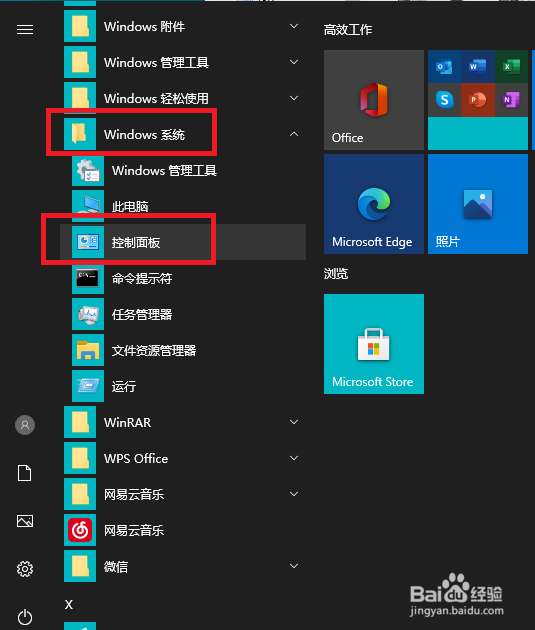
2、弹出如下图界面,选择Windows 系统里面的控制面板

Windows 系统怎样更改计算机名称

3、打开如下图界面,选择系统和安全,点击打开

Windows 系统怎样更改计算机名称

4、打开如下图界面,选择系统里面的查看计算机名称,点击打开

Windows 系统怎样更改计算机名称

5、打开如下图界面,可以看到现在电脑的计算机名称,点击名称后面的更改设置按钮

Windows 系统怎样更改计算机名称

6、弹出如下图界面,点击界面下方的更改按钮

Windows 系统怎样更改计算机名称

7、打开如下图界面,在计算机名称下方输入新的计算机名称

Windows 系统怎样更改计算机名称

8、输入完毕后,点击确定按钮返回,如下图

Windows 系统怎样更改计算机名称

9、弹出如下图界面,提示计算机名称更改已经完成了,需要重启电脑生效

Windows 系统怎样更改计算机名称

10、重启电脑,可以看到电脑的计算机名称已经更改了,如下图

Windows 系统怎样更改计算机名称

11、到此,Windows 系统的计算机名称已经更改完成了。

  • TIM修改文件保存位置
  • 如何设置火绒安全清除病毒时备份至隔离区?
  • Windows 10系统中更改帐号密码的方法
  • 易语言位与函数实例讲解
  • Windows 10操作系统查看用户配置文件
  • 热门搜索
    肺宁颗粒效果怎么样 中括号怎么输入 乘以号怎么打 zip是什么意思 校友会排名是什么意思 一级夫妻生活片 58同城如何发布信息 长安v7怎么样 蝴蝶的生活习性 如何制作条形码