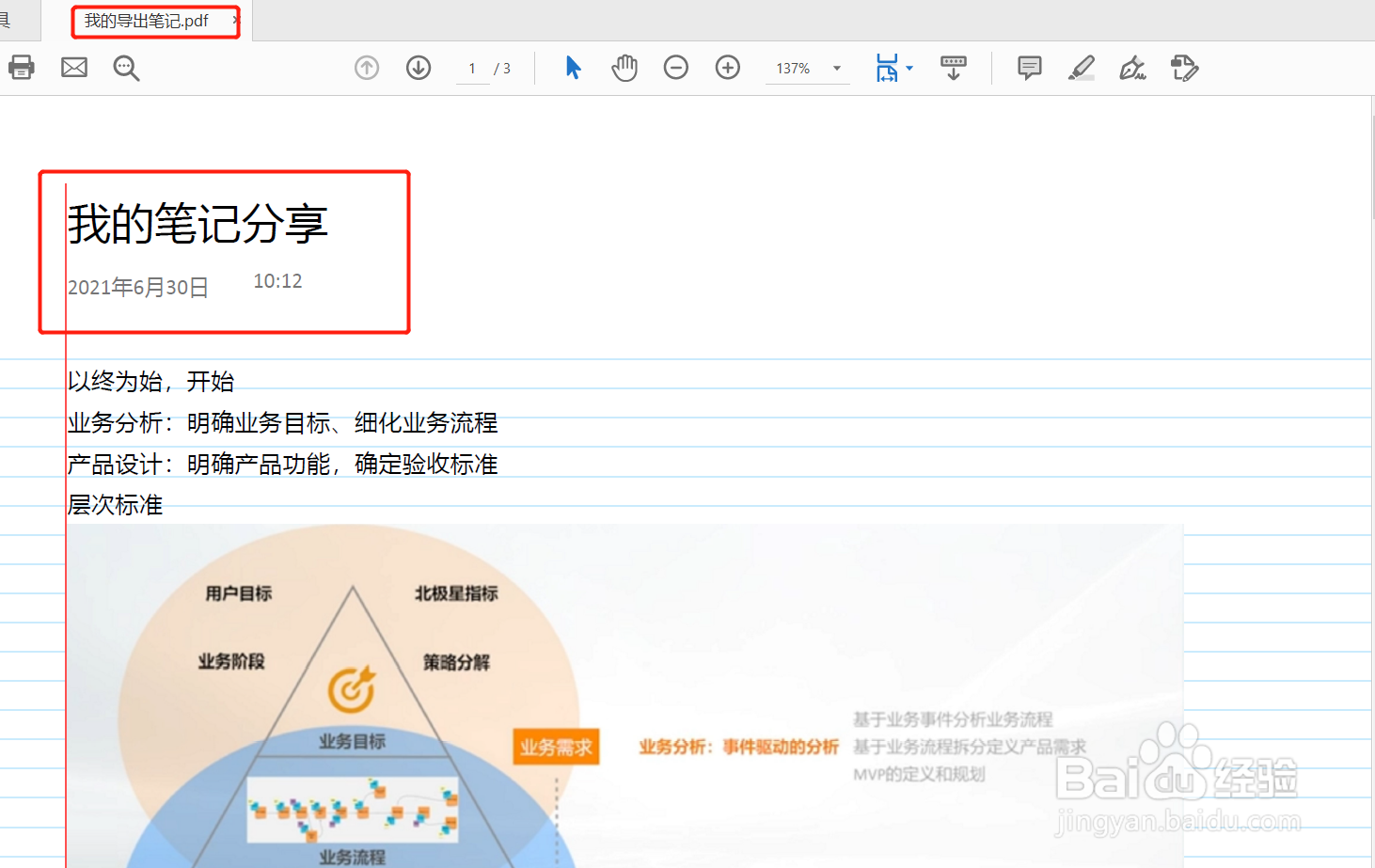
OneNote笔记如何导出为pdf文档

 时间:2026-05-05 04:11:56

1、打开OneNote,点击我们想要导出为pdf笔记。

OneNote笔记如何导出为pdf文档

2、选择右上方省略号,点击打印。

OneNote笔记如何导出为pdf文档

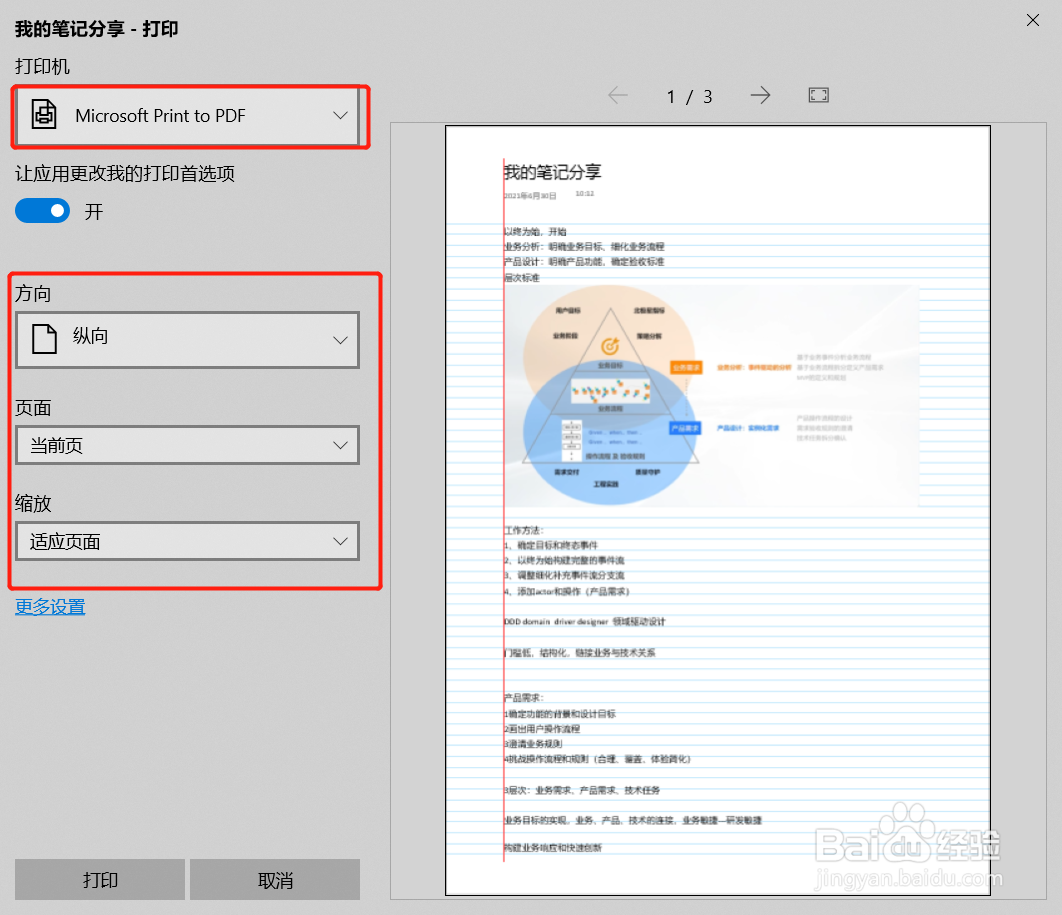
3、在弹出的对话框中选择打印机为PDF,下方选择相应的打印选项。右侧为预览区。
OneNote笔记如何导出为pdf文档

4、这里的打印属性我们可以看到当前页及代表的为当前这篇笔记,预览区上方有相关页数。

OneNote笔记如何导出为pdf文档

5、如果我们选择当前笔记本,则会把所有笔记内容都导出到1个PDF中。因此请根据自己的需求选择。

OneNote笔记如何导出为pdf文档

6、选择导出pdf的名称及文件存放目录,点击确定。

OneNote笔记如何导出为pdf文档

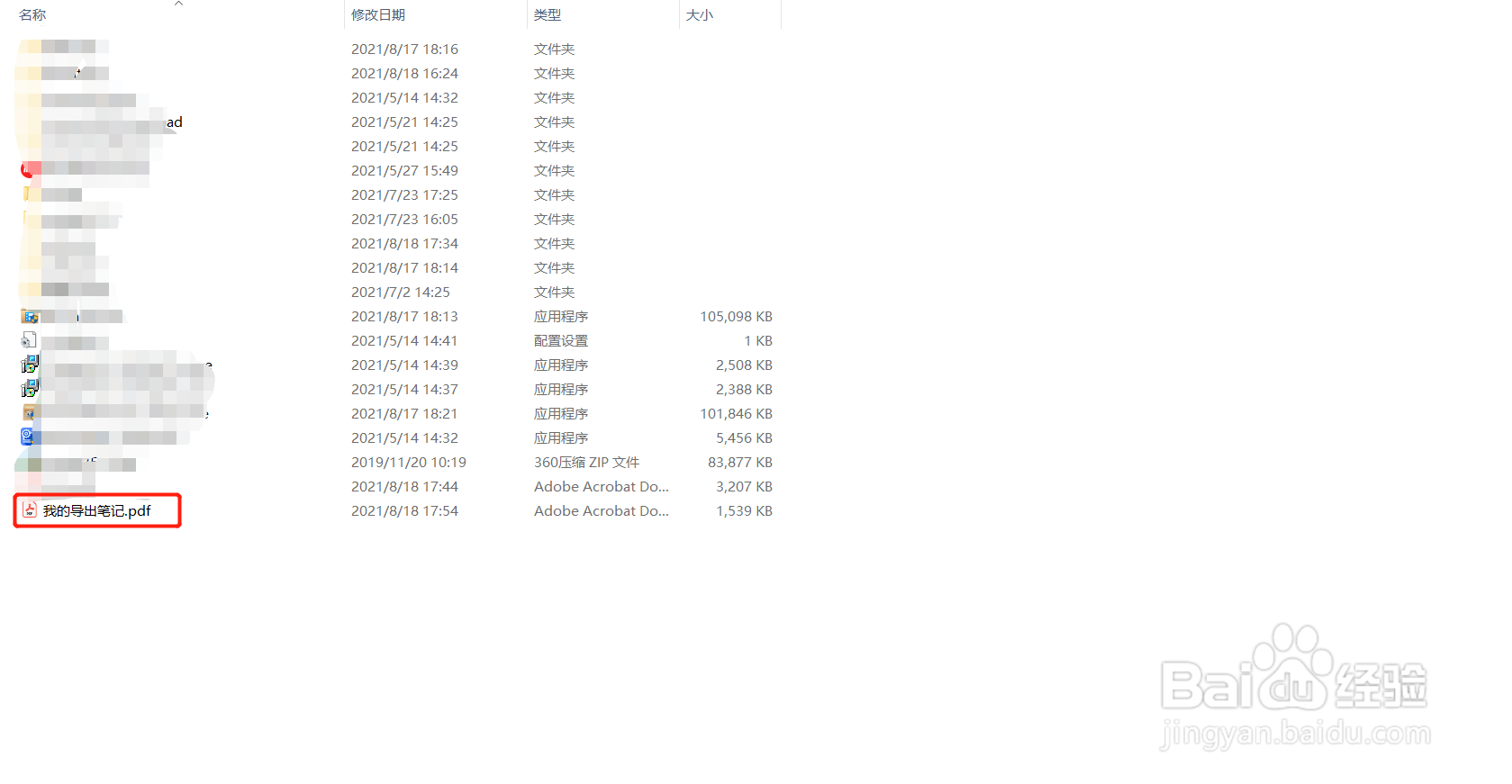
7、这里到刚才的选择的存放目录,则能看到输出的pdf文件,我们双机打开就可以通过pdf查看我们的笔记内容了。
OneNote笔记如何导出为pdf文档

OneNote笔记如何导出为pdf文档

  • WIN10自带的onenote怎么导出PDF文件
  • OneNote怎样导出pdf文件
  • OneNote怎么导出PDF
  • onenote如何导出笔记
  • OneNote 如何将笔记导出为PDF文档
  • 热门搜索
    加油卡有什么好处 什么叫种植牙 蹒跚是什么意思 巨蟹男和什么座最配 大数据是什么意思 甜菊叶的功效与作用 心花怒放的意思 洁白无瑕的意思 姘头是什么意思 飘窗垫用什么材料好