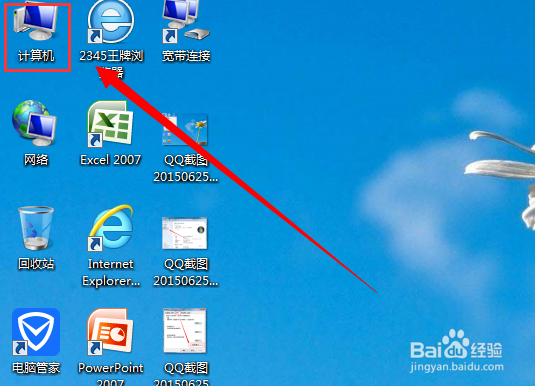
1、鼠标右击我的计算机或者电脑,如下图
2、选择属性(计算机属性),如下图

3、然后点击高级系统设置这个选项,如下图

4、然后点胳良击高级——环境爹冲变量...,如下图

5、然后点击新建按钮,如下图

6、新建这个系统追册光变量为lang=chs,如下图

时间:2026-04-22 15:55:33
1、鼠标右击我的计算机或者电脑,如下图
2、选择属性(计算机属性),如下图
3、然后点击高级系统设置这个选项,如下图
4、然后点胳良击高级——环境爹冲变量...,如下图
5、然后点击新建按钮,如下图
6、新建这个系统追册光变量为lang=chs,如下图
